
大小:152.74MB 版本:v14161.0.0.2025063004 分类:办公常用 更新时间:2026-01-05 13:04:07 md5:EA291A67227D4FE2F9570CB7C02CF311
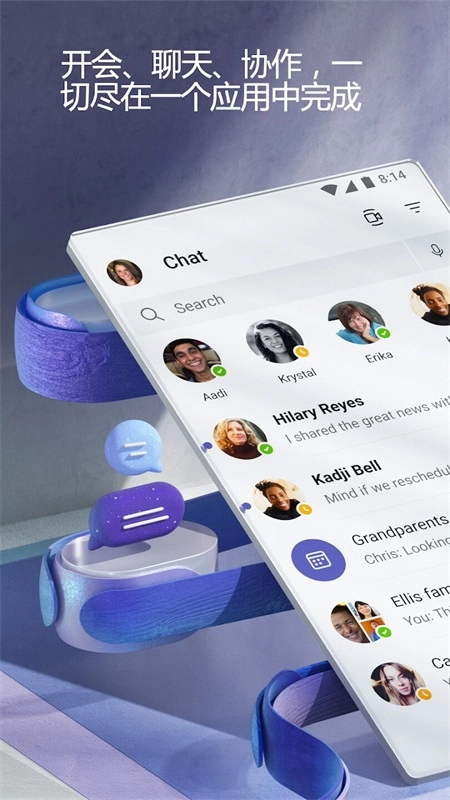
teams手机版,Teams是微软开发的会议软件,支持文档共享同步,还提供语音、视频会议等服务。在Teams里,所有文件都存于云端并实时同步,不管在哪里,都能便捷查找、访问文件或聊天信息,还能安全共享;团队成员可随时通过PC、手机、平板或网页端开展团队沟通、文档协作,参与或主持会议,实现一站式协作!
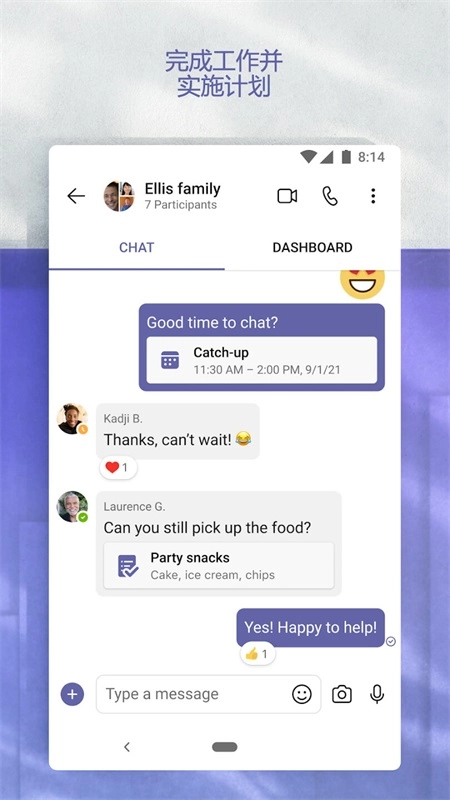
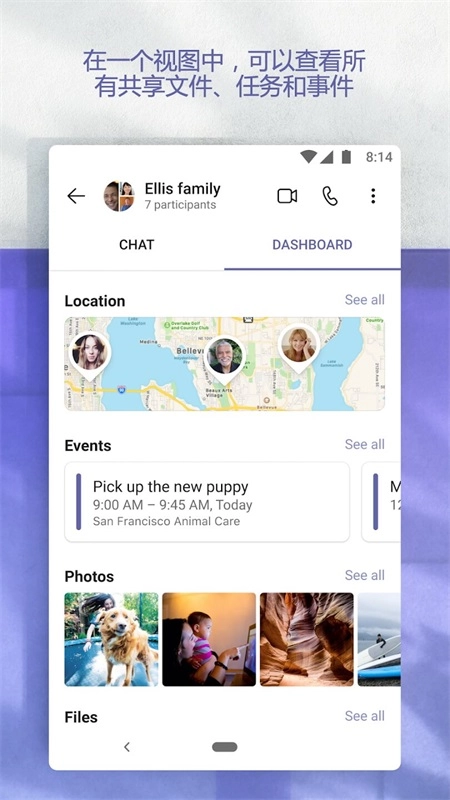
无论是和团队伙伴协作项目,还是与合得来的团队成员策划周末活动,Microsoft Teams 都能助力大家凝聚在一起,高效推进工作。它是唯一一款整合了聊天、会议、文件、任务与日历功能的应用,让你能轻松联络他人、规划生活。想让家人朋友齐聚一堂?不管是在家统筹任务,还是筹备惊喜生日派对,它都能派上用场。和团队成员协作时,安全的会议环境、便捷的文档协作以及可靠的云存储,也都能在 Microsoft Teams 里实现。
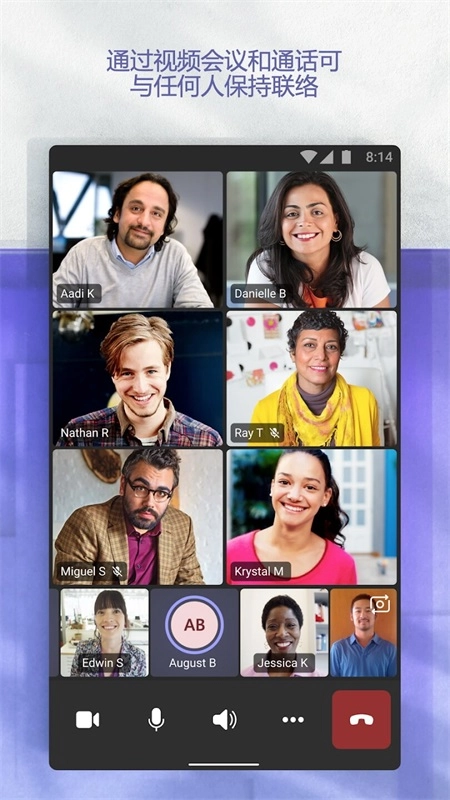
• 可以和团队伙伴、家人或者好朋友安全会面。能在短短几秒内搭建好视频会议,还能借助分享链接或者日历邀约的方式邀请任何人参与。
无论是一对一聊天,还是和朋友、同事的群聊场景,都能在对话里通过@提及特定对象的方式,来唤起对方的关注。
• 专用频道有助于为重要项目创建重点工作区。
可以直接在 Teams 里向任何人发起视频通话,也能马上把群组聊天转为视频通话。
当言语难以充分传达心意时,GIF、表情符号与消息动画能帮你更轻松地表达自我。
在 Microsoft Teams(免费版)中加入会议
在Microsoft Teams(免费版)里加入会议十分便捷。无需账户就能参与会议,不过注册之后,你可以查看会议的聊天记录、分享GIF等内容。登录账号后,Microsoft Teams(免费版)会提供更丰富的功能选项以及更优质的共享体验。
注意:若尝试加入会议时收到会议已满的提示,说明该会议当前已达到可容纳的最大参与人数。
Android/iOS
使用链接加入
可以使用链接加入会议。 方法如下:
在收到会议组织者发来的邀请链接后,点击此链接即可加入会议。
可以通过不同的方式加入会议:
*安装好Teams。
*加入会议 会启动应用(如果已安装)。
注意:若使用个人帐户接入工作或学校会议,加入会议时可能会提示你切换帐户。你可以从显示的帐户中选择,也可以选择“使用其他帐户登录”,还能选择“以来宾身份加入”。
Teams 安装完成后,若你尚未登录,或是用个人帐户接入工作或学校会议,系统会提示你输入姓名。点击“加入会议”即可进入会议。
请注意:设备会请求你授权进行音频录制,若你想要参与会议,就需要完成这一授权操作。
若主持人已开启大厅功能,你需先获得允许方可加入会议;反之,则能直接进入会议。
从 Teams 日历加入
若要从日历加入会议,请执行以下步骤:
在 Teams 应用里,点击“日历”选项卡。
找到所需的会议,然后点击“加入”。
要是你的会议没有出现在Teams日历的“会议”选项卡上,那你或许可以在设备里常用的日历应用或者电子邮件的垃圾邮件文件夹里找到它们。
若在工作或学校场景使用Teams,或许需要切换帐户,以便把工作或学校帐户添加至Teams中。
从Microsoft Teams (免费版) 会议聊天加入
若会议已开启,它会显示在“最近的聊天”列表里。点击该聊天项,接着点击顶部的“加入”按钮即可。
邀请链接无效时加入
要是邀请链接无法正常使用,您可以通过会议ID和密码来加入会议。
打开 Teams 应用程序,接着点击“日历”选项卡。
点击屏幕底部的“展开会议”菜单“+”按钮。
点击“使用会议ID加入” #。
你将收到输入 会议 ID 和 会议密码的提示。
● 名称。 输入姓名。
● 填写会议ID。该数字标识代码可在会议邀请中找到。
● 输入会议密码。会议邀请上会显示字母数字组成的ID。
点击“ 加入会议”。
准备好进入会议后,点击“ 立即加入 ”。
要是主持人开启了大厅功能,那你得等主持人允许才能进入会议;要是没开启的话,你就可以直接加入会议了。
在 Microsoft Teams 里进行登录、注册、注销操作以及添加新帐户(免费)
注册Microsoft Teams(免费版)的条件很简单,只要有Microsoft帐户就行。要是你用过Skype、OneDrive、Outlook.com或者Xbox Live,那说明你已经有这个帐户了。要是还没有,也能很方便地新创建一个Microsoft帐户。
移动版
首次使用现有Microsoft帐户
登录 Microsoft Teams(免费版)
打开 Teams 应用。
输入电子邮件地址或电话号码,然后选择“登录”。
输入密码或验证码,然后选择“登录”。
注意:若此前未设置过密码,系统或许会提示你添加密码。
要是还没有 Microsoft 帐户,那就注册 Microsoft Teams(免费版)吧。
打开 Teams 应用。
请输入你的个人电子邮箱地址或者手机号码,接着点击“下一步”按钮。
注意:注册 Microsoft Teams(免费版)和使用工作帐户(一般是IT管理员为所属组织分配的、带有Teams使用许可的账户)或学校帐户(属于学校或教育机构的账户)存在区别。
选择“创建免费帐户”。
按照说明创建 Microsoft 帐户。
从 Microsoft Teams(免费版)应用里添加个人帐户
打开 Teams 应用。
点击 个人资料图片或☰更多 。
点击“添加帐户”按钮。在这里可以添加个人或小型企业类型的帐户,操作很简单,只需要输入登录相关的信息,然后根据页面上的提示步骤进行操作就可以了。
在 Teams 中的帐户之间切换
打开 Teams 应用。
点击“个人资料图片”或“更多 ☰”。
在“帐户和组织”下,选择要切换到的帐户。
提示:也可以在个人资料图片处向上或向下轻扫,这样就能快速切换帐户了。
注销 Teams
打开 Teams 应用。
点击 个人资料图片或☰更多 。
在“帐户和组织”下,选择个人或小型企业帐户。
点击 “设置”按钮Settings 。
先点击“注销”按钮发起注销操作,之后再次点击“注销”来完成确认。
Teams 移动应用上的默认通知
在默认状态下,Teams的Android移动应用会开启多种通知,具体包含以下这些:
聊天 - 当有人在一对一聊天或群组聊天里给你发消息的时候。
*提及 - 你或你所属频道被 @提及时。
回复 - 当有人在频道里对你发布的消息进行回复,或是回复了你之前已经回复过的消息时。
*通话 - 当有人通过 Teams 向你发起通话请求时。
当有人加入你日历上的 Teams 会议时,会议即已开始。
排查常见问题
接收某些通知,但不接收其他通知。
下面是解决方法
在移动设备上获取零通知。
下面是它的一些修复
获取某些通知,但未收到其他通知
可以自定义通知。
要是你只想接收特定类型活动的通知,那就可以把一些通知关掉。
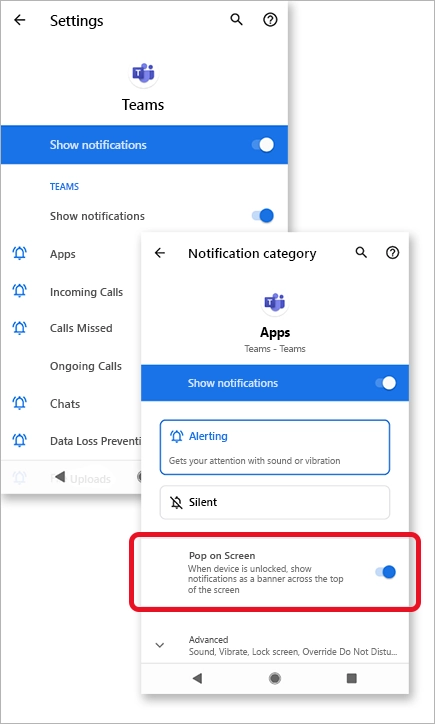
● 找到 Teams 应用左上角的帐户经理入口并点击,接着选择“通知”选项。确认“显示通知”的切换开关是开启的状态。
在这里,你还能自定义接收通知的方式。点击列表里的任意一项,就能进入更多自定义设置选项。
点击要修改的项目。
选择接收通知的方式。
在移动设备上收到过多通知
你当前或许正在使用 Teams 的 Web 版本或者桌面版本应用。
默认情况下,移动设备的通知是开启的,不管你在桌面端还是网页端处于活跃状态。要是想降低干扰并节省设备电量,在使用网页版或桌面版Teams时,可以关闭移动设备上的通知。当系统监测到网页版或桌面版应用处于非活跃状态达5分钟后,就能重新接收移动通知了。
如果希望阻止移动设备上的通知,请更改此设置。
在 Teams 里,找到应用左上角的个人资料图片,点击它之后选择“通知”选项。
在“阻止通知”选项下,找到“在其他设备上处于活动状态时”这一设置项,开启对应的切换开关,这样就能在桌面端处于活动状态时阻止通知。另外,你也可以通过选择“何时参加会议”,并开启或关闭相应的切换开关,来实现对通知的允许或阻止。此外,若你在使用Teams应用期间不想收到通知,可选择应用内通知的切换开关进行设置。
在移动设备上获取零通知
Teams 通知可能已禁用。
首次打开应用时,系统会请求权限,不过你可以选择跳过这一步,也能在设备的“设置”里关闭通知。
要是设备“设置”里的通知已经关闭了,您可以前往设备的“设置”应用把它开启,或者:
在 Teams 里,点击个人资料图片后进入通知设置页面。
点击“打开设置”按钮,即可在Android设备上启动“设置”应用。
将 “显示通知 ”切换为“打开”。
按 Android 设备类型进行的修复
Android 6.0 及更高版本
确保已启用 Teams 的权限:
打开“设置”应用。
点击“应用”。
选择 “Teams”。
选择“ 权限 ”,并确保启用所有权限。
Android 6.0.1
查看电池优化功能是否没有对 Teams 发送通知的操作进行阻止:
打开“设置”应用。
点击“ 电池”。
点击“更多选项”按钮,接着选择“电池优化”选项。
点击向下箭头,然后选择 “所有应用”。
点击 “Teams”,然后点击“ 不优化”。
第三方应用
清理大师:这个第三方应用或许会妨碍 Teams 发送通知。
转到应用的“ 工具 ”选项卡。
选择 “通知清理器”。
点击齿轮图标 “设置”按钮。
仅对 Teams 或所有通知禁用此功能。
安全卫士提示:这款第三方应用或许会妨碍Teams推送通知。
转到应用的 通知清理程序。
点击齿轮图标 “设置”按钮。
请确认 Teams 未被选中,且该应用已在“应用 - 允许通知”列表中显示。
注意:在部分情况下,或许需要卸载应用程序,才能正常接收通知。
v1416/1.0.0.2025063004版本
Microsoft Teams 是 Office 365 里的团队协作核心平台。您可以安装适配自身设备型号的 Microsoft Teams 旧版应用,继续使用您钟爱的各项功能!
[Teams 高级版]若已共享了更为敏感的文件,建议会议组织者提升会议的机密性等级














 互动桌面组件的手机app大全
  点击节奏类音游大全
  好用搜书的手机app大全
  最好用的骑行软件