

大小:4.75MB 版本:V0.10.50 分类:实用工具 更新时间:2026-01-05 16:00:07 md5:1a89b161beed7edd31557469b4762be4
DriveDroid简单来说是一款能把手机变成电脑移动硬件的软件。这款DriveDroid中文版为大家解决了找不到U盘就无法制作电脑系统启动盘的困扰,仅需几个步骤就能完成设置。DriveDroid手机版还支持自定义创建镜像文件,将手机连接电脑后,就能给电脑装系统、运行维护工具、启动PE修复电脑等,尤其适合喜欢折腾设备的小伙伴们!
【需要的条件】
DriveDroid
安卓手机
必须ROOT
手机准备有5G空间大小
系统镜像
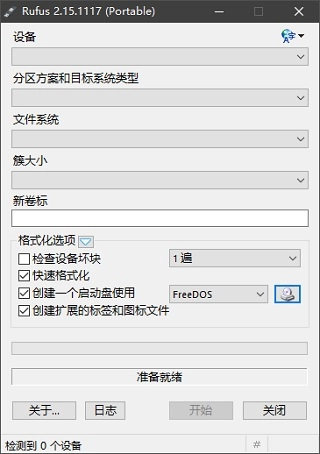
启动制作工具(Rufus 或 UltraISO)
【操作步骤】
使用「DriveDroid」创建一个空白磁盘,需选择「Create a blank image」功能。
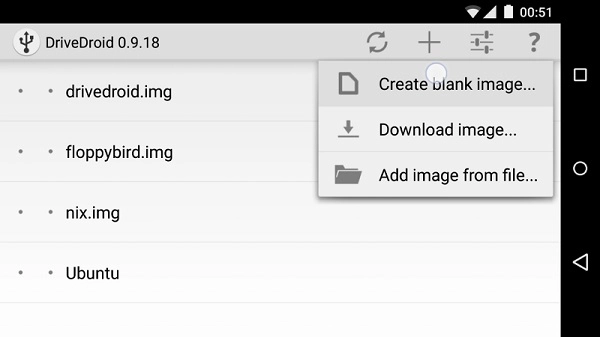
输入你喜欢的镜像名称,接着输入空间大小,比如5500MB,大约相当于5G的容量。
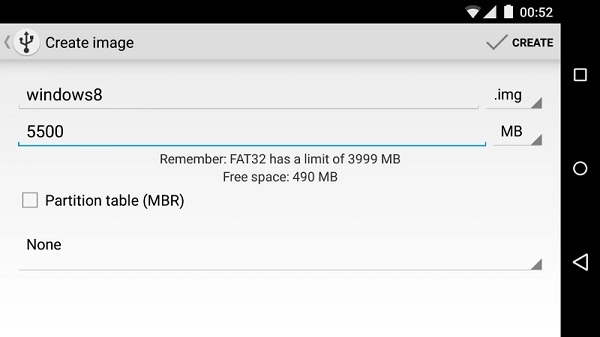
分区表(MBR)方面,因为我们需要NTFS格式,这里没办法进行转换,所以直接选择None选项。
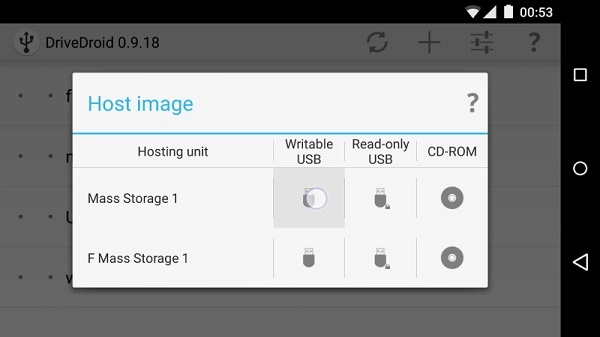
现在开始进行磁盘挂载操作,此步骤可设置读写权限;在挂载过程中,请不要操作手机,耐心等待完成即可。
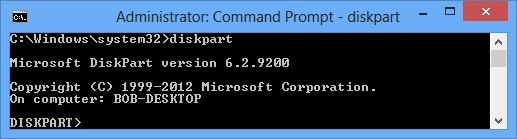
建立完成后,要将磁盘格式转换为NTFS,需以管理员身份启动CMD,然后在CMD命令行中输入diskpart命令。
输入list disk命令就能查看当前所有磁盘。其中Disk 3是通过手机创建的磁盘空间,从后面显示的容量5500MB可以确认这一点。
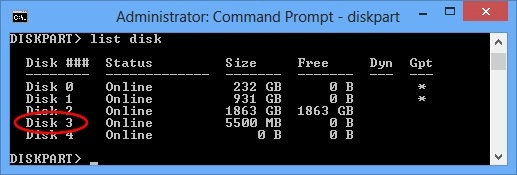
输入“select disk 3”命令,此处选择的是手机所创建的磁盘空间。

输入 create partition primary 命令,着手创建磁盘盘符。

输入format fs=ntfs quick命令,即可启动格式化操作,并创建NTFS文件系统格式。
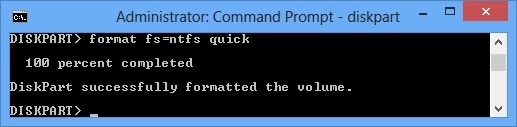
输入active命令,使手机所创建的分区具备引导启动的功能。
之后就能在资源管理器里找到新创建的手机磁盘了,要是想节省空间的话,可以开启NTFS压缩功能。具体操作是右键点击磁盘选择“属性”,然后勾选“压缩此驱动器以节约磁盘空间”这个选项。
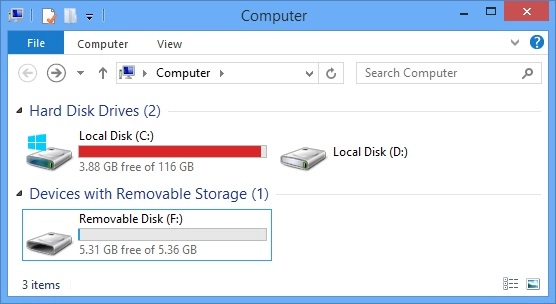
开始制作系统U盘启动盘时,建议使用「Rufus」这款软件,只需选择好系统镜像文件和之前创建的手机分区即可,操作过程十分简单。
要是需要用到WinPE,教程是相同的,大家可以自行查找WinPE的启动方式,比如微PE工具箱、老毛桃WinPE这类工具……
电脑开机后进入BIOS界面,接着对启动优先级进行设置,从中选择之前创建好的磁盘,一般情况下选择USB启动就可以了。
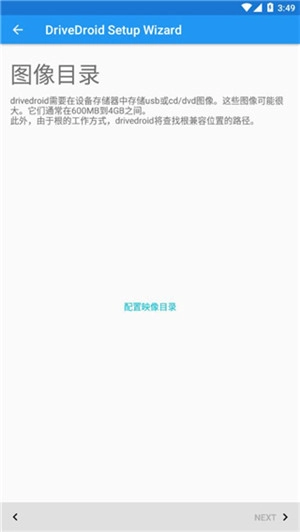
挂载的镜像文件必须存放于手机的内部存储中,不允许保存在外部SD卡内。
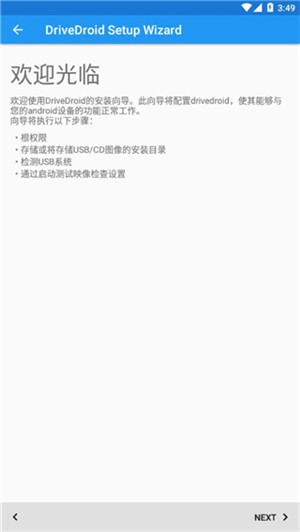
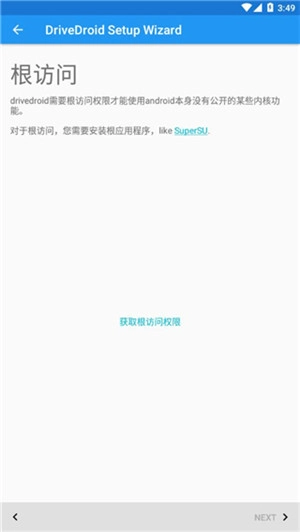
软件需要root权限才能正常运行,请确保您的手机已获取root权限。
镜像库当前仅提供Linux镜像文件,Windows系统镜像需由用户自行准备。
新建空白镜像后,可将其挂载为可写USB,随后借助UltraISO等工具在电脑上将系统启动ISO文件写入其中。
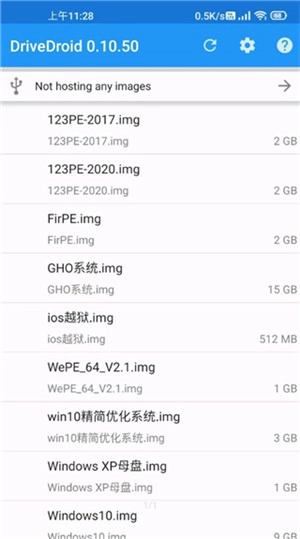
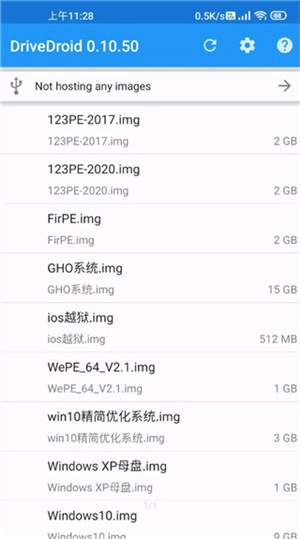
- 强大的硬件模拟能力,可使已ROOT的手机直接转化为USB启动盘、虚拟光驱或移动硬盘,出色替代实体U盘与光盘,无需额外携带装机工具,手机即可成为万能的装机利器。
全格式镜像都能完美兼容,不管是ISO、IMG还是RAW这类主流的装机或维护镜像格式都支持;不管是系统镜像、PE工具镜像,还是游戏启动盘镜像都可以挂载,装机、修电脑、运行工具这些需求全能满足。
- 拥有海量镜像资源库,各类纯净装机镜像、Linux发行版以及系统维护工具镜像都能一键获取,无需手动查找资源;镜像更新及时,装机爱好者再也不用四处搜罗镜像文件了。
-具备灵活的镜像管理能力,可实现空白镜像创建、现有镜像编辑、读写/只读模式切换,同时支持快速卸载镜像以恢复手机正常连接,操作便捷且不受限制。
-适配多启动模式,可支持CD/DVD光驱模式、USB闪存模式以及硬盘模式,能依据电脑BIOS与实际需求灵活切换,启动成功率在90%以上,且兼容绝大多数电脑主板。
-轻量化低耗运行,软件体积小巧,对手机内存和算力的占用极低,后台挂起时不会影响设备帧率与流畅度,用户可在玩游戏的同时准备装机镜像,利用碎片时间即可完成准备工作。
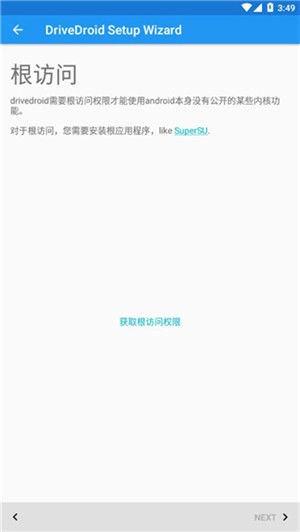
文件加载功能,能让部分已获取root权限的安卓手机实现iso文件的智能加载操作。
创建镜像功能支持自定义为手机生成空白镜像,便于与电脑进行连接。
这款文件启动工具,能把手机快速改造成启动盘,只需一键操作就能读取iso文件,使用起来十分便捷。
文件传输功能,能够智能地在电脑和手机之间完成相关ISO格式文件的传输操作。
文件,支持把读取完毕的文件在本地进行智能分类保存。
文件分享功能支持通过手机、电脑等多种渠道进行文件的传输与分享。
v0.10.50版本
将目标升级到Android 9
升级几个内部依赖项
修复了几次崩溃














 互动桌面组件的手机app大全
  点击节奏类音游大全
  好用搜书的手机app大全
  最好用的骑行软件