

reqable电脑版,Reqable的32位中文版与64位版本均提供支持,当前版本为免安装包,只需解压即可直接使用,能够兼容Windows 7及以上的操作系统,包括32位和64位系统;Reqable也被大家称为小黄鸟抓包软件,具备API抓包调试与API测试的功能,能够协助用户更高效地调试程序,因此深受众多程序员的青睐,除此之外,它也能为从事网络安全、运维、爬虫等相关领域的用户提供帮助。
Reqable电脑版是HttpCanary小黄鸟抓包在Windows平台上的适配工具,作为一款功能全面的网络流量分析软件,它支持创建请求测试,还配备了请求与响应的对比工具,能帮助用户高效开展API测试和定位问题。其重写、断点以及脚本功能,为各类测试场景提供了有力支撑。Reqable专门面向开发者与测试人员打造,基于MITM中间人代理机制,可对HTTP/HTTPS/SOCKS4/SOCKS5、HTTP2等多协议流量进行分析,助力用户完整复现BUG场景。软件拥有丰富的过滤选项,便于用户快速筛选出目标数据。另外,Reqable的界面设计兼具美观性与实用性,提供了多种主题和配色方案供选择。同时,它支持桌面端与手机端协同操作,大幅提升了移动端API调试的效率。无论是抓包调试还是接口测试,Reqable都能满足用户的需求,是开发者日常工作中不可或缺的实用工具。
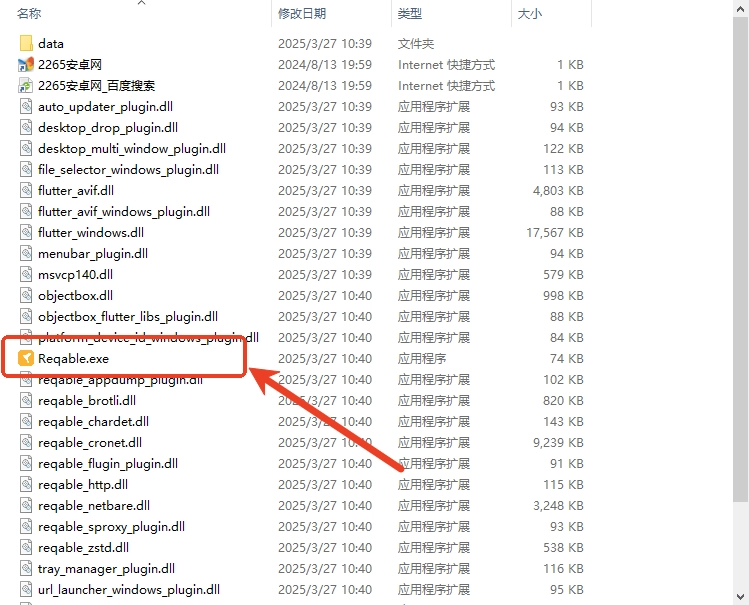
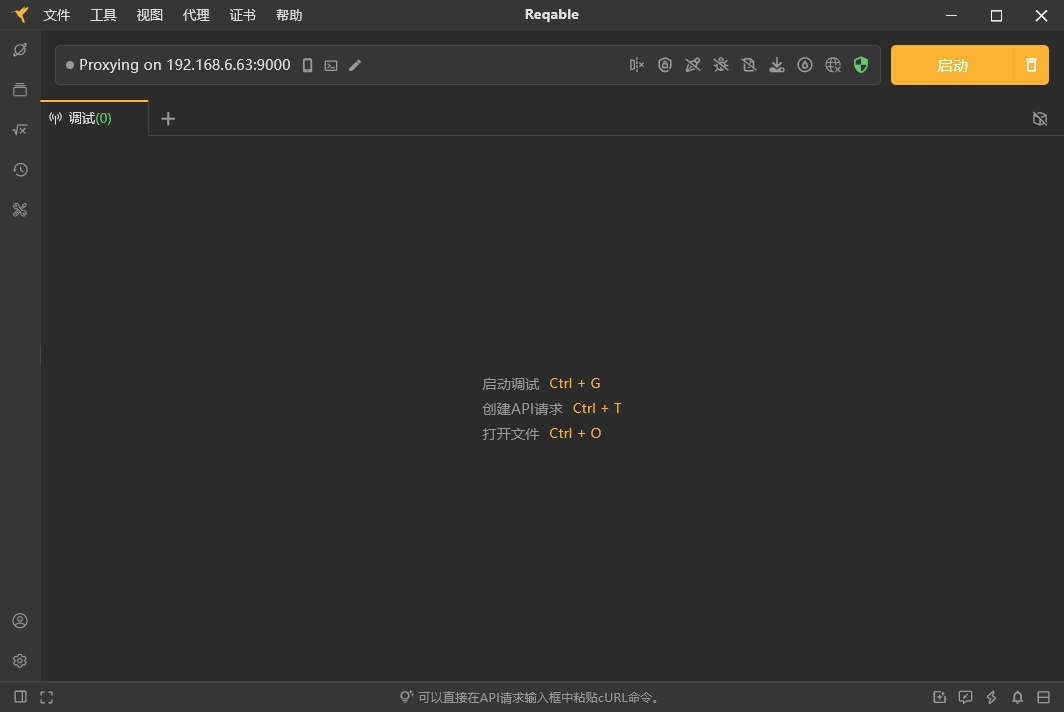
解压后,运行reqable.exe;
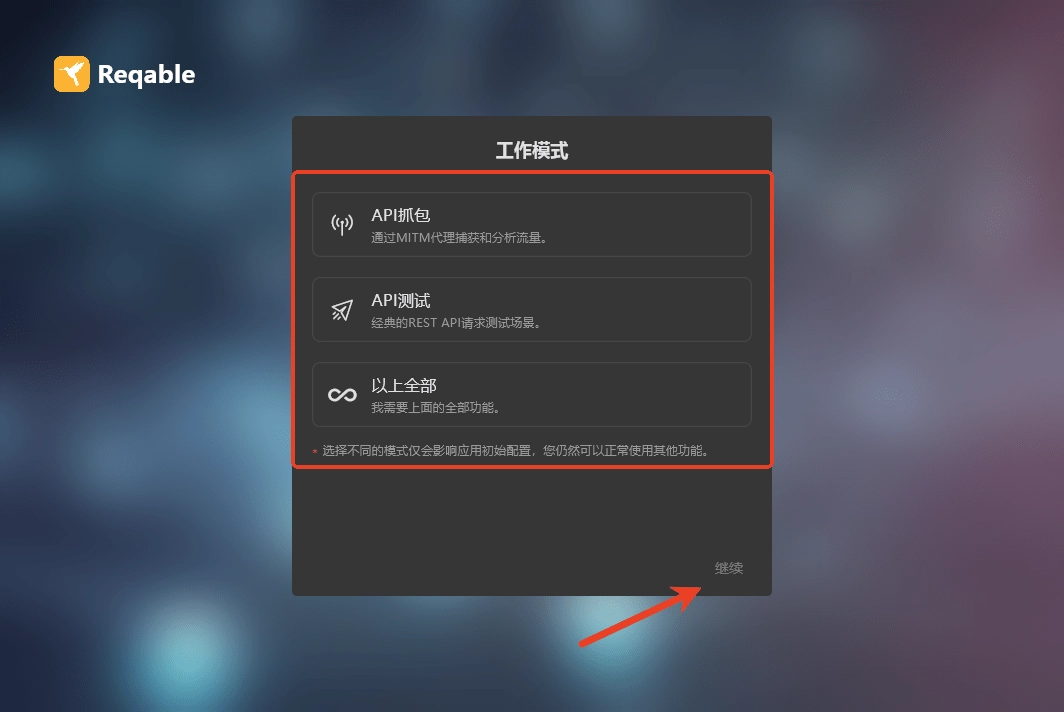
首次进入系统时,需选择工作模式,推荐选择第三个选项“以上全部”,然后点击继续按钮即可。
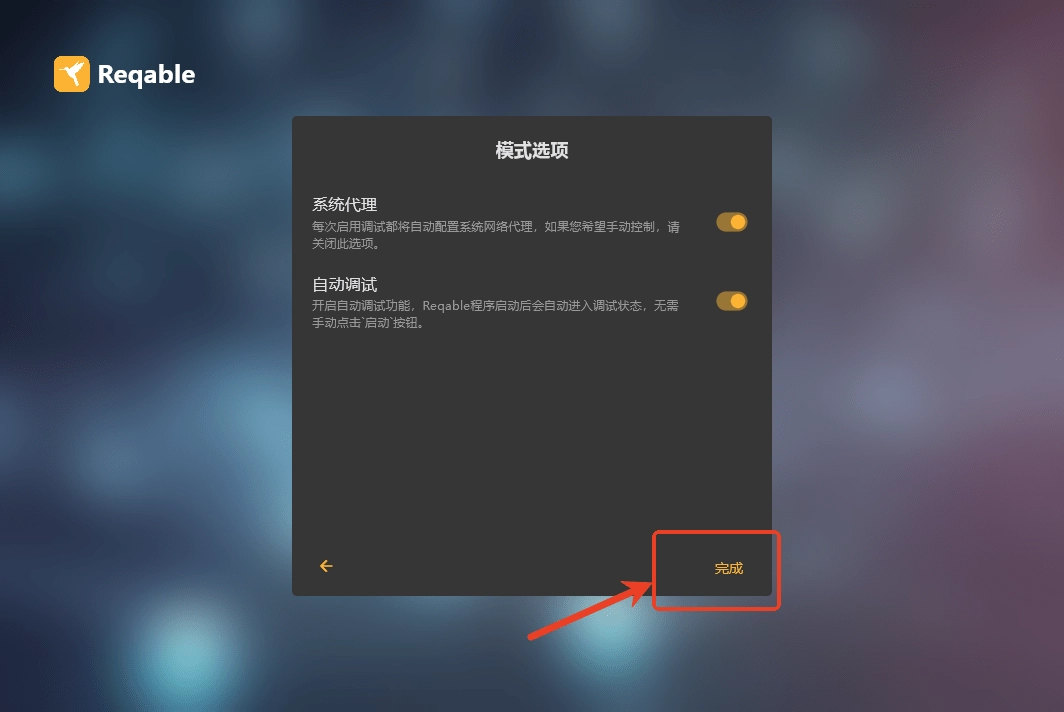
模式选项,默认勾选即可,点击完成;
Reqable采用经典的中间人(MITM)技术来分析HTTPS流量。当客户端和Reqable的代理服务器(以下称为中间人)开展通信时,中间人需对远程服务器的SSL证书进行重签操作。为确保客户端与中间人能顺利完成SSL握手并建立通信,要把中间人的根证书(以下称为CA根证书)安装到客户端本地的证书管理中心。要是没有安装该CA根证书,就有可能出现SSL握手失败的错误情况。
若目标客户端为电脑端应用程序,CA根证书需安装至电脑的证书管理中心;若目标客户端是移动端App,则CA根证书要安装到手机的证书管理中心。要是您没有流量分析的需求,此步骤可忽略。
Reqable会为每台设备自动生成独一无二的CA根证书,并且采用随机的证书密钥,因此您无需担忧该证书被第三方利用的问题。
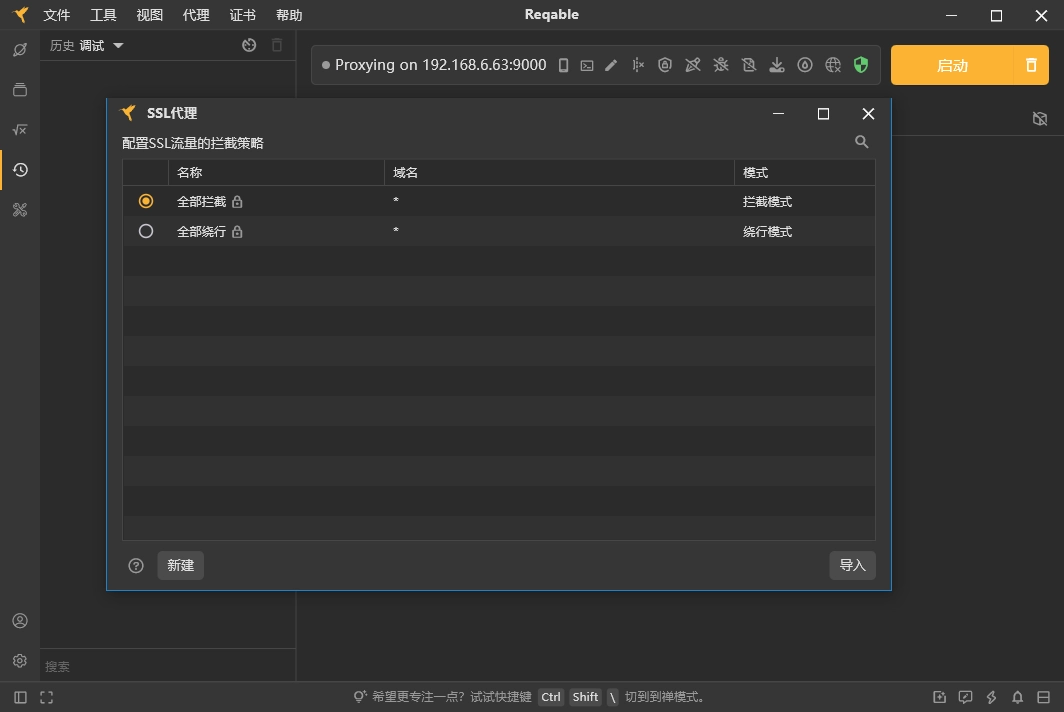
不同桌面端平台(此处主要针对Windows)的证书安装方法存在差异,为简化安装流程,Reqable推出了一键安装证书的功能。
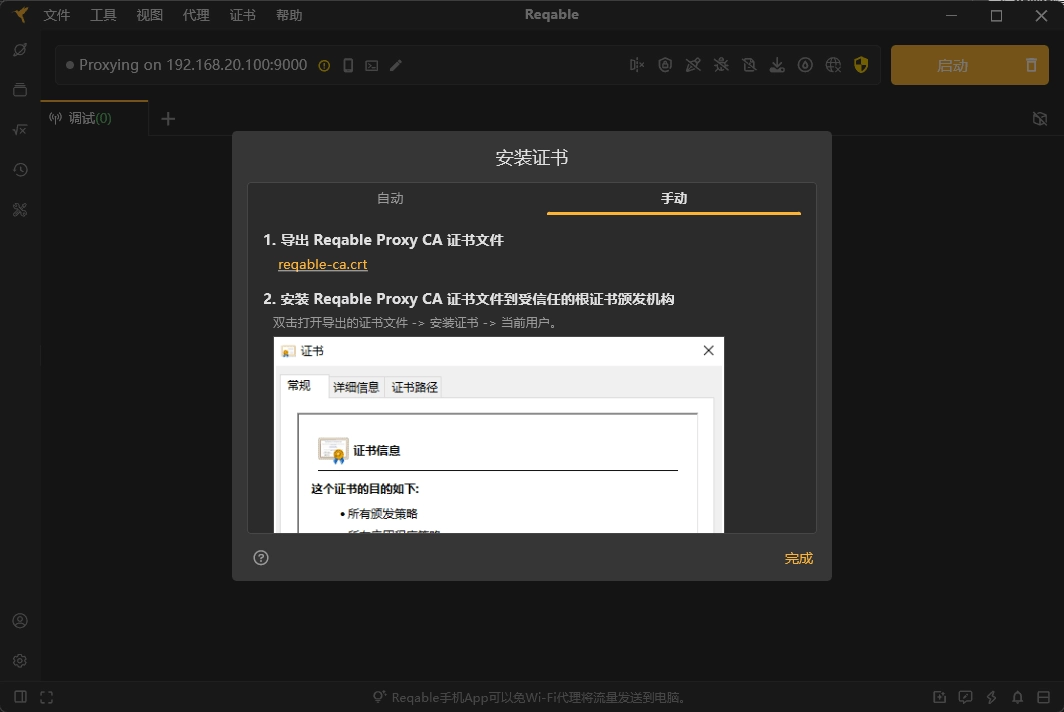
证书的安装入口在顶部操作栏里,点击那个盾牌图标就能打开弹窗;要是第一次使用的话,主界面也会提示用户去安装证书。
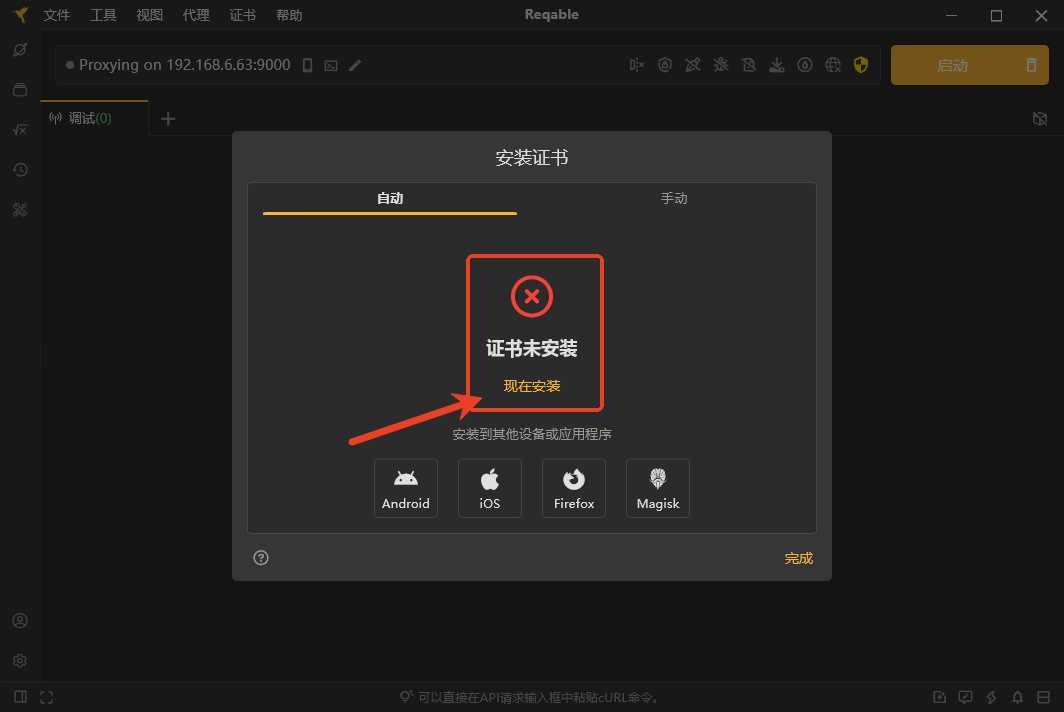
点击后系统会弹出确认窗口,或者需要输入账户密码来完成授权,你只需按照提示操作确认就行。一般情况下,证书会自动安装成功;要是自动安装没成功,你可以切换到手动安装的标签页,再按照步骤手动安装。
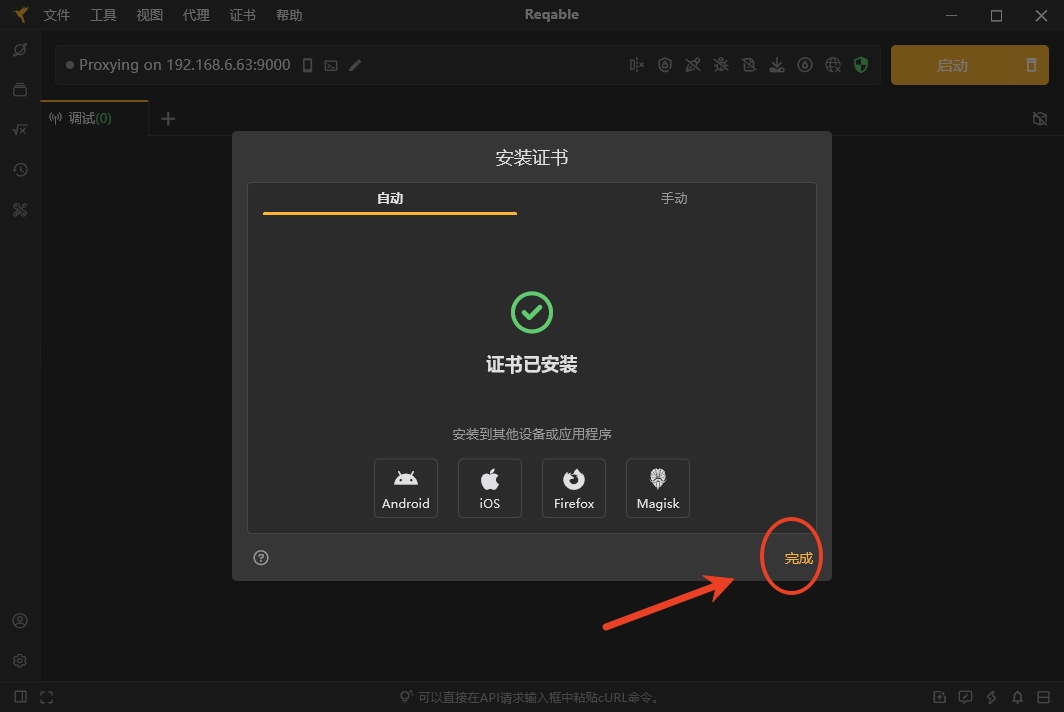
安装完成后就会提示安装成功,如下图所示:
请求响应对比
Reqable配备了丰富的开发工具,像请求/响应对比工具,能助力您直观呈现不同请求与响应间的数据差异,从而迅速找到问题所在。
重写、断点和脚本
可以通过自定义重写规则与断点规则,也能编写Python脚本,对请求或响应数据进行拦截处理,实现数据的修改或模拟,以此适配各类测试场景的需求。
既要好用也要好看
提供了暗色与亮色两种主题,搭配11种强调色以及15种代码配色方案。
桌面端+手机端协同
无需配置Wifi代理,手机流量就能自动转发到桌面端进行分析与数据处理,这解决了移动端API调试的难题,有助于提升终端研发效率。
多协议流量分析
借助经典的MITM中间人代理方案来捕获与分析您应用的流量,可自适应HTTP/HTTPS/SOCKS4/SOCKS5等各类代理协议,并且全面兼容HTTP2协议,帮助您完整复现BUG场景。
丰富的过滤选项
支持多种过滤方式,像应用、域名、数据类型、书签等,还能进行多条件自定义搜索,助力您在海量数据里精准定位到所需查找的内容。
创建请求测试
您能够从流量列表、API集合、cURL等各类来源来创建API测试请求,Reqable具备全面的REST API测试功能,涵盖编辑请求参数、请求头、请求体以及授权等方面。
一、抓包调试
HTTP1.x和HTTP2协议
WebSocket协议
HTTP、HTTPS和Socks代理方式
TLSv1.1、TLSv1.2和TLSv1.3加密协议
重写(远程映射与本地映射)
断点请求响应
自动高亮记录
导出/打开会话
二级代理
反向代理
自定义SSL旁路
自定义根证书
复制cURL
HAR文件支持
Charles文件支持
多标签和窗口查看
Python脚本支持
域名镜像映射
弱网模拟
数据对比
代码生成
流量来源检测
数据语法高亮
多样化搜索和筛选
多样化视图
请求重发回放
创建请求API
自动保存历史
保存到API集合
二、接口测试
HTTP/1.1, HTTP2和HTTP3协议
关联抓包调试功能
多会话标签
导入Postman集合
自定义代理设置
性能分析
请求跟踪
自动记录历史
Cookie管理
从cURL创建请求
从抓包项创建请求
导出cURL
代码生成
保存到API集合
导入Hoppscotch集合
导入ApiPost/ApiFox集合
环境变量
自定义请求方法
请求头批量编辑
请求参数批量编辑
Text/Json/Xml请求格式
表单请求格式
二进制文件格式
请求授权设置
证书安装完成后就可以开展抓包操作了,先别急着开启Reqable客户端上的抓包按钮,不然到时候数据太多太杂乱,会分不清自己抓取的包是哪一个。
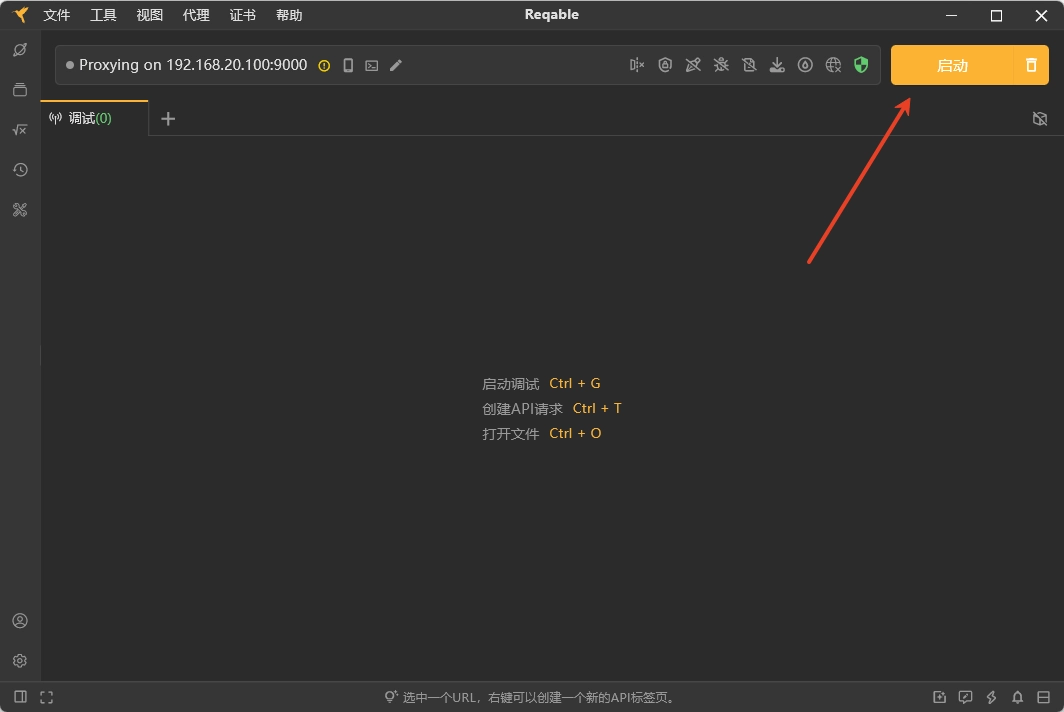
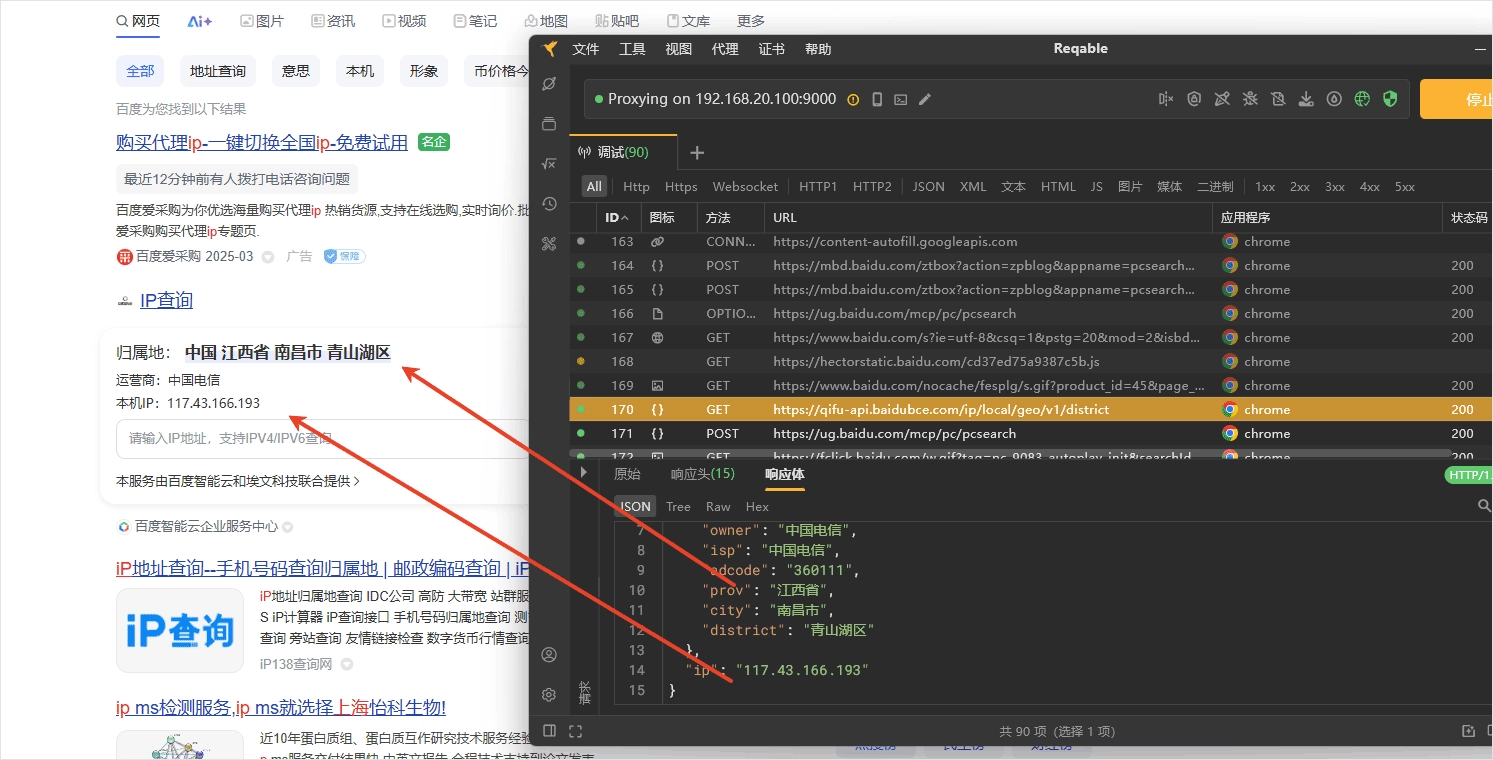
最好先把电脑上的相关进程关闭,避免应用程序或浏览器发送请求。例如,这里要抓取浏览器在百度搜索自身IP时的数据包,就像下图红色区域标注的那样,需要准确捕获数据包中的这条特定数据。
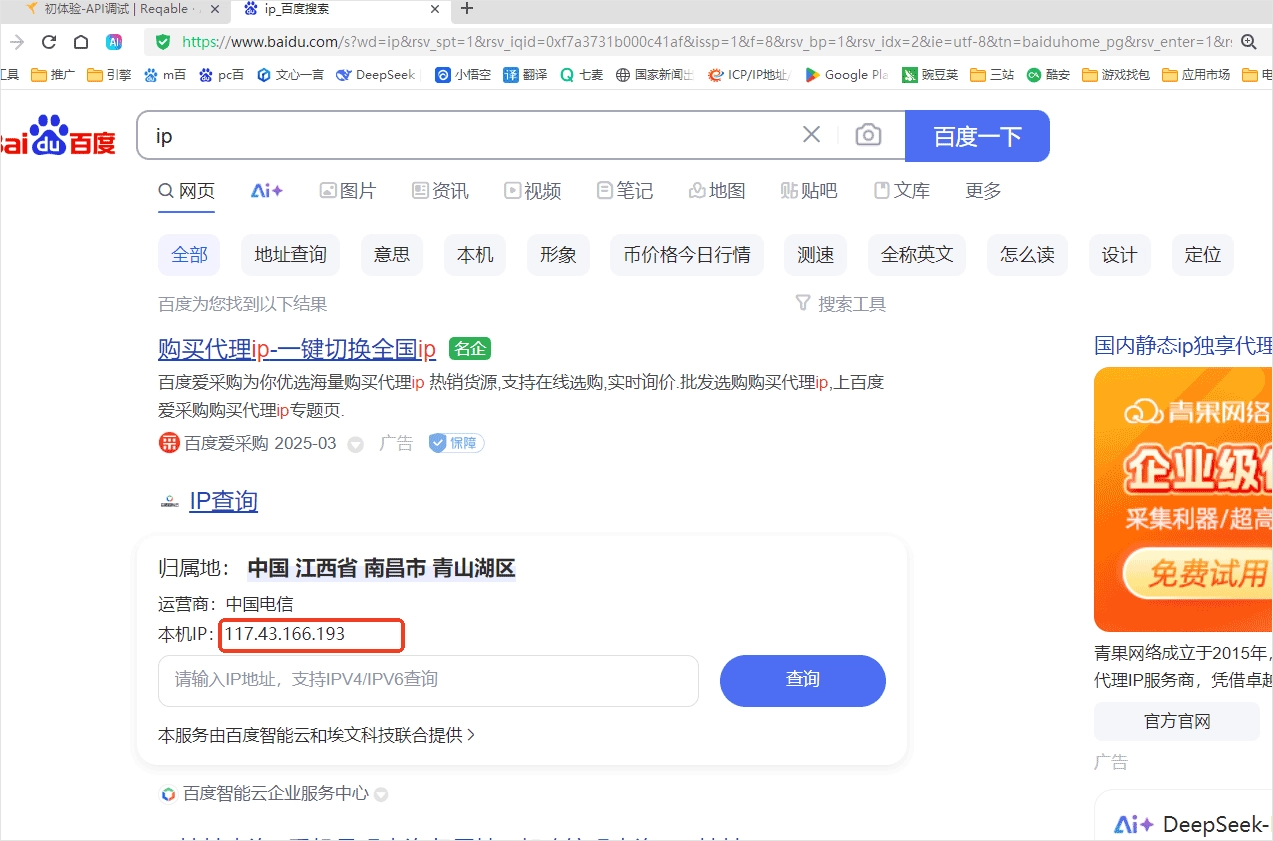
这时我们点击Reqable客户端的抓包按钮,接着在浏览器上刷新之前的界面,之后回到客户端点击停止按钮。
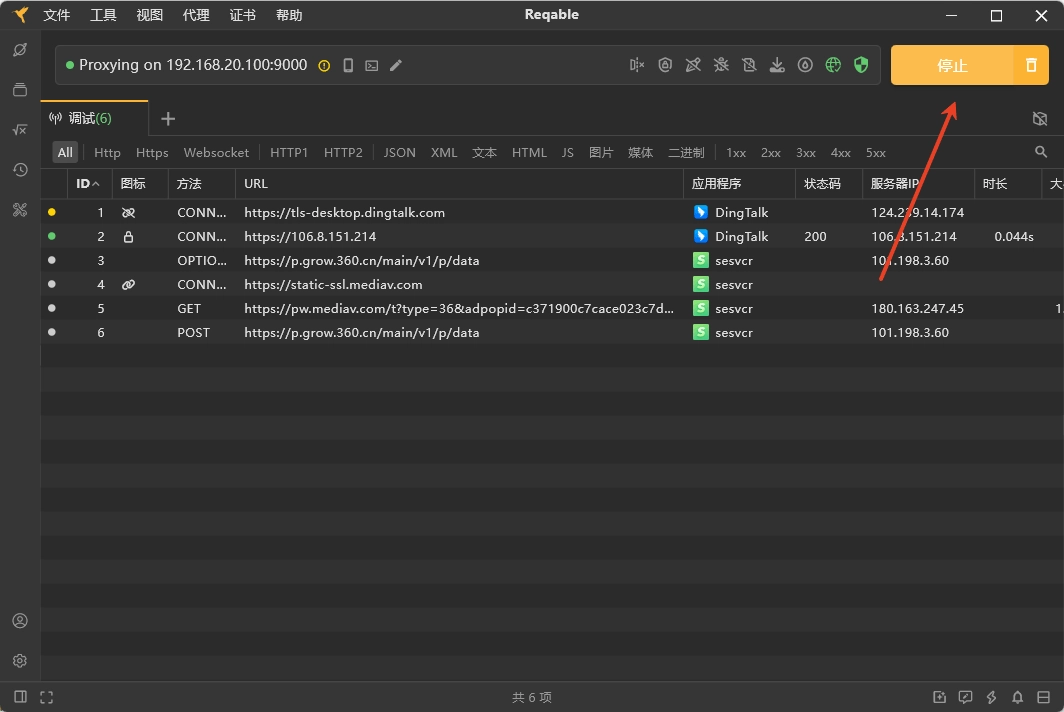
接下来我们就能迅速获取到谷歌浏览器刚才捕获的分析数据了
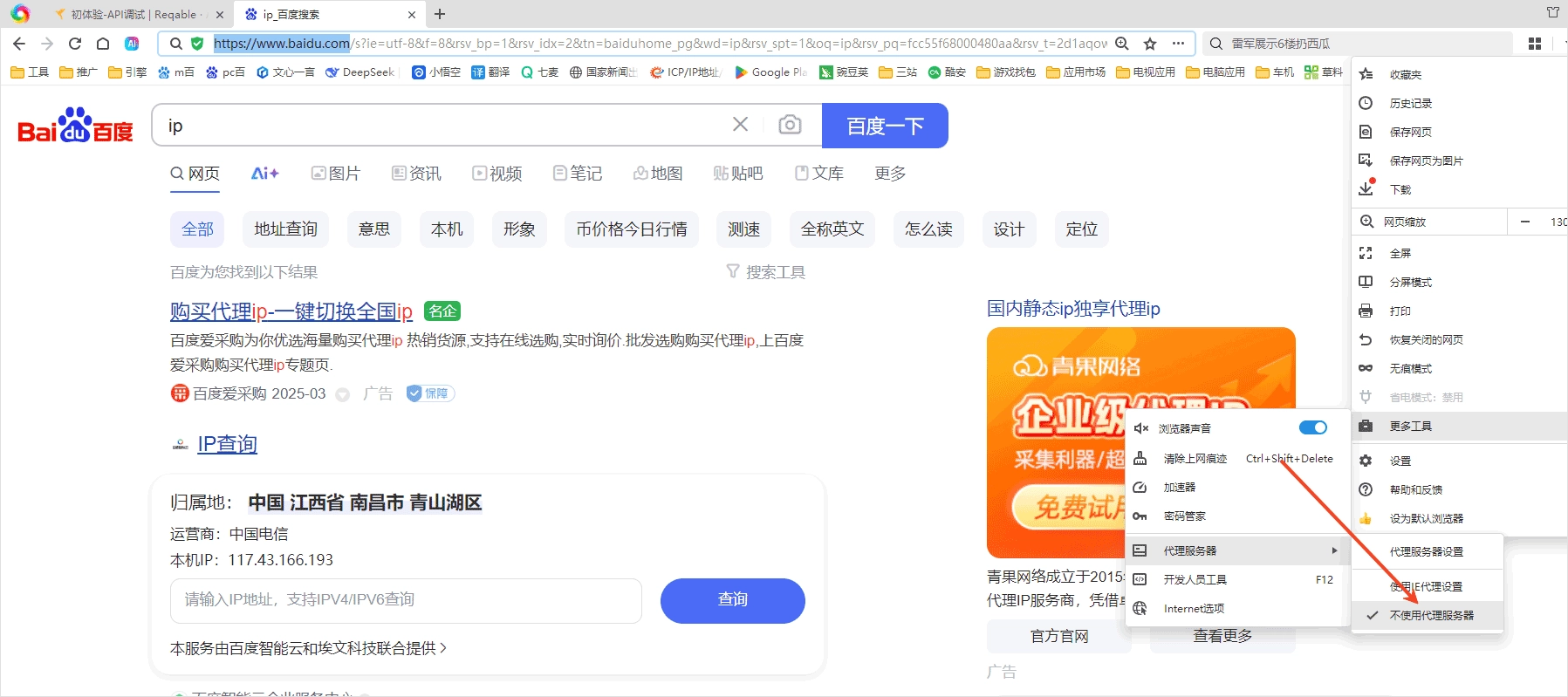
另外需要强调的是,在浏览器抓包过程中,如果关闭了浏览器代理,是无法抓取到相关数据的。比如小编电脑上的360浏览器就关闭了代理,因此它不会被代理抓包软件捕获到数据。
捕获不到电脑端应用程序的流量
请先确保下面的操作已经处理。
已经开启了调试开关。
已关闭全部筛选和搜索条件。
已关闭二级代理功能。
然后可以按照下面的步骤进行排查。
1 检查是否成功配置系统代理
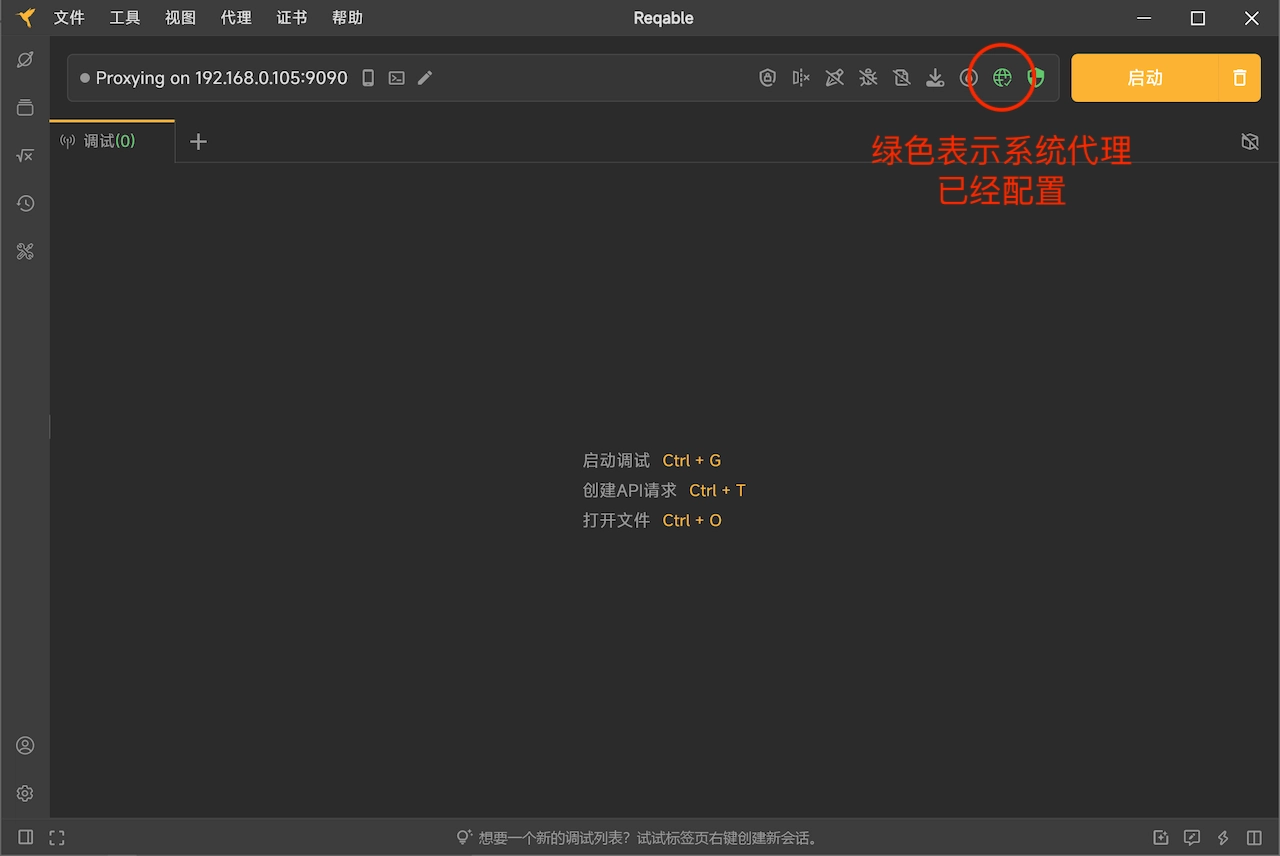
Reqable需要对系统进行网络代理配置,其他应用程序要借助系统的网络代理设置来连接Reqable的代理服务器。一旦系统网络代理配置完成且成功,下图中的网络图标就会呈现绿色状态。
可以通过手动方式检查系统设置里的网络代理是否配置正确,具体步骤是:打开Windows菜单,依次进入设置、网络和Internet、代理选项,选择手动设置代理,确认使用代理服务的开关处于开启状态,同时检查代理地址是否为127.0.0.1,端口号是否与Reqable主界面顶部显示的端口一致。
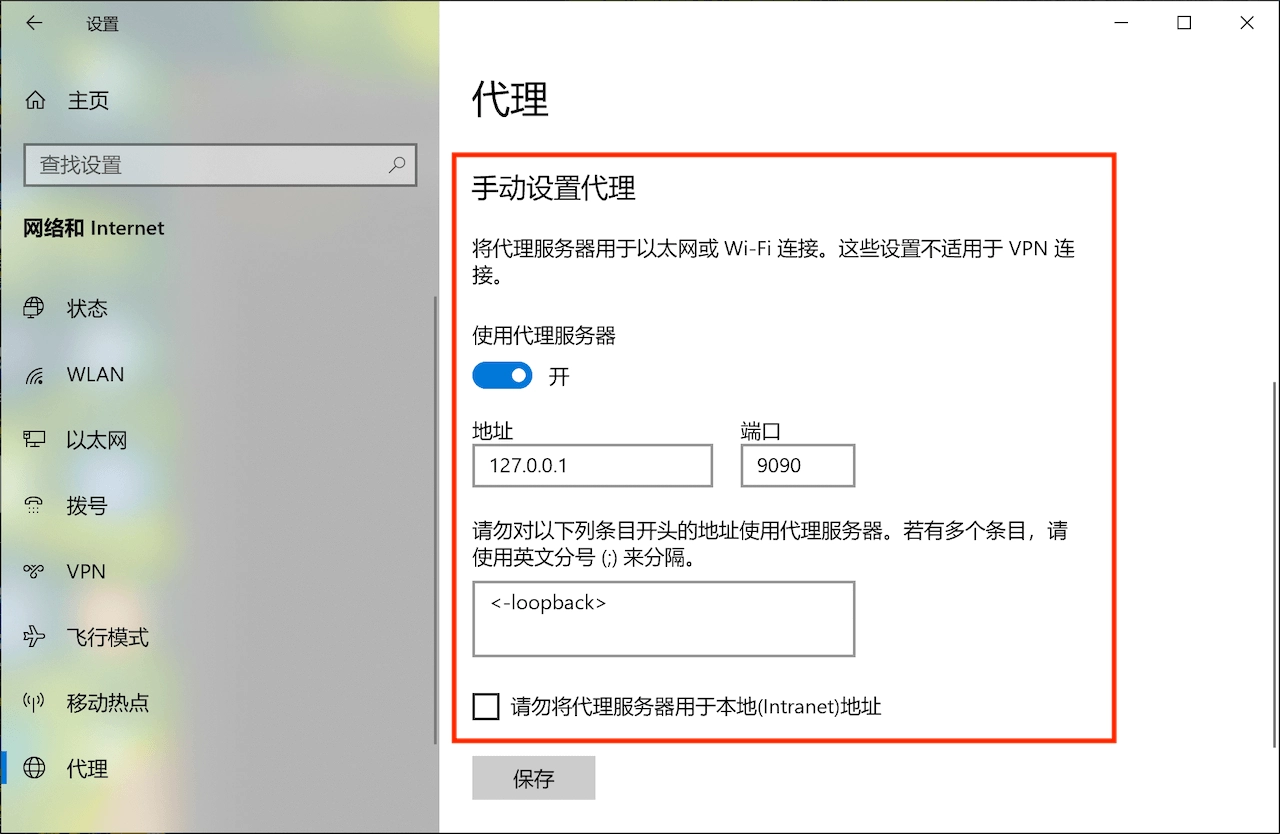
若网络图标呈现绿色,但手动检查系统设置时发现网络代理未成功配置,您可以通过Github平台或微信渠道向我们反馈这一问题。
如果系统代理配置没有问题,请进入下一步。
2 检查是否可以捕获浏览器的请求
当Reqable开启调试开关后,打开浏览器(推荐使用Chrome或Edge),并访问百度的首页。
情况一:百度首页无法正常打开,同时在Reqable的调试列表里看不到任何流量数据,就连CONNECT请求也没有显示。
可能是Reqable代理服务器端口出现异常(比如被其他程序进程占用),您可以尝试更换端口后重新操作。
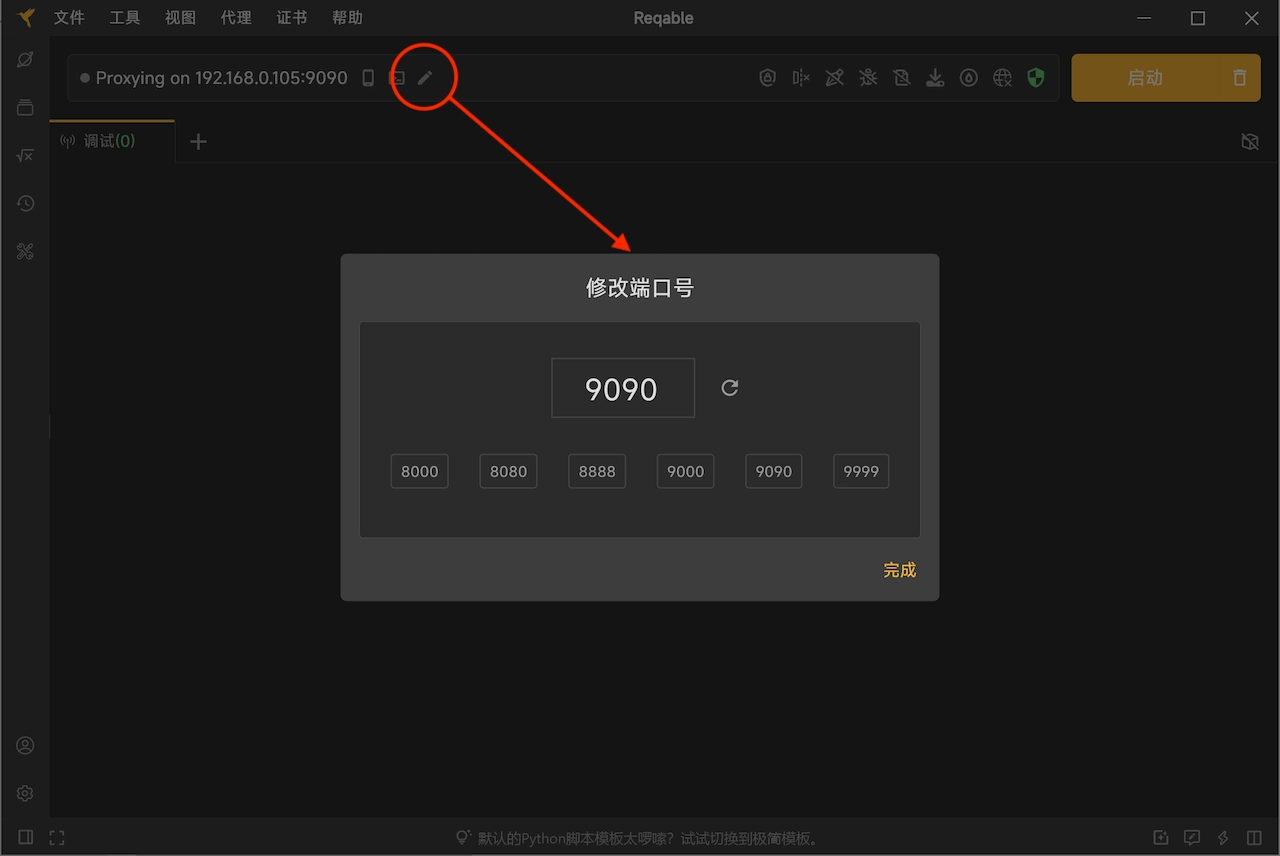
情况二:百度首页能够正常访问,但在Reqable的调试列表里,看不到任何流量信息,哪怕是CONNECT请求也没有显示。
请再次确认1.1系统的网络代理配置是否准确无误,也可以尝试更换浏览器进行操作,或者通过重启电脑的方式来解决问题。
情况三:百度首页能够正常访问,且在Reqable的调试列表里也能查看到浏览器的访问流量,其中包含CONNECT请求。
说明Reqable运行状态正常,不过应用程序没有主动通过系统网络代理去连接Reqable的代理服务器,您可以参照以下方法来解决这个问题。
应用程序若为Python、NodeJS或者Ruby这类脚本进程,可尝试运用代理终端功能。
检查应用程序是否支持手动配置网络代理。
可以尝试借助Proxifier这类第三方软件来实现强制代理的功能。
联系应用程序开发商获取解决方案。
无法捕获localhost流量
先查看Reqable的代理菜单,确认回环代理开关是否已开启;若问题依旧,可打开Windows菜单,依次进入设置→网络和Internet→代理→手动设置代理,检查“请勿对以下列条目开头的地址使用代理服务器”的配置是否为<-loopback>,若不是则需手动调整该配置。
无法访问境外受限网站
Reqable本身无法直接访问受限网站,若要实现这一功能,需借助其他代理软件,并在Reqable中完成二级代理的相关配置。
手机无法连接电脑
检查手机和电脑是否在同一个局域网下。
请确认手机与电脑是否处于同一局域网段,部分局域网在组网时可能会限制跨段通信。
尝试电脑连接手机热点,然后手机再扫码连接电脑。
检查系统防火墙是否对Reqable代理端口号的流量出入进行了禁用。
Firefox访问提示不安全的网站
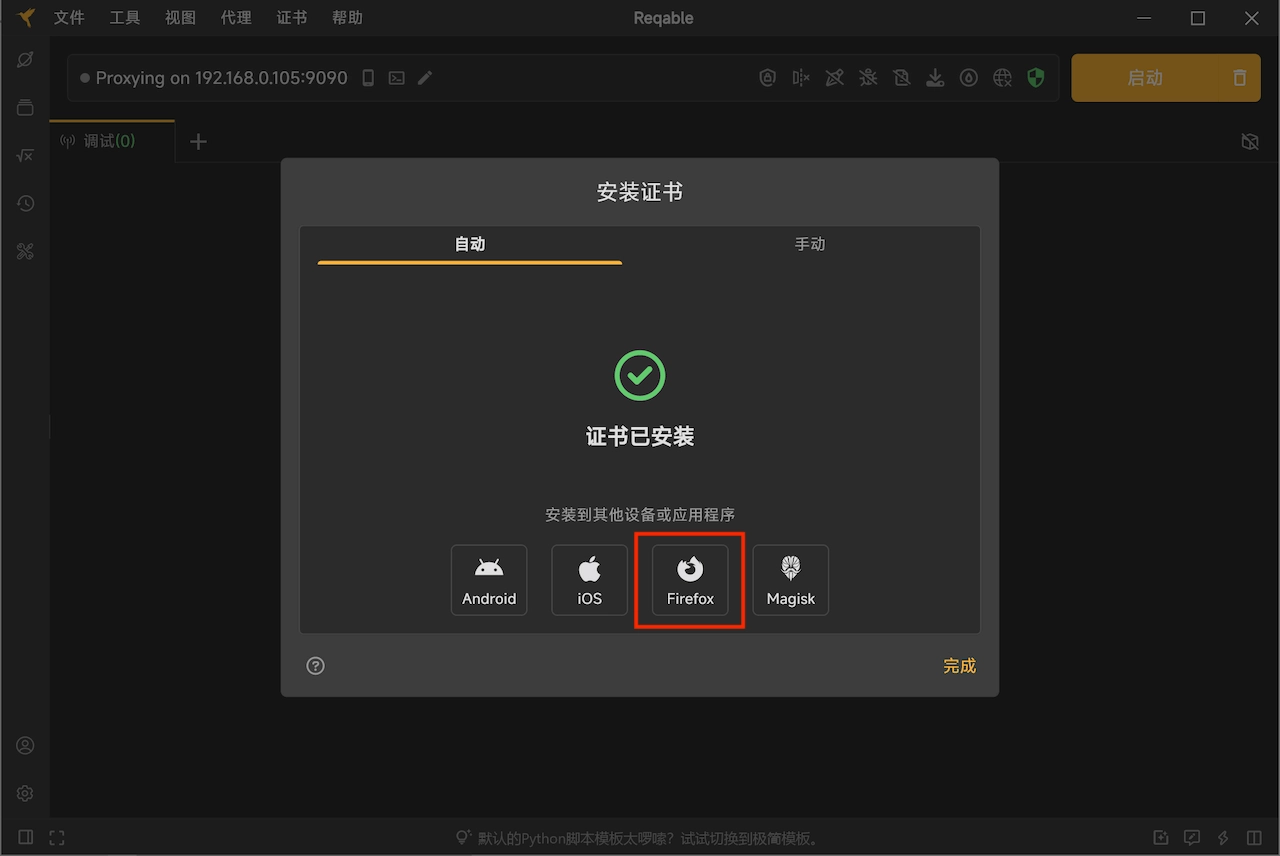
Firefox浏览器所使用的CA证书存储(CA Store)中,系统层面安装的CA证书无法直接生效,需依据Reqable里提供的Firefox证书安装指引来完成相应的安装步骤。
Reqable缓存目录
C:\Users\xxx\AppData\Roaming\Reqable
Reqable日志文件
C:\Users\xxx\AppData\Roaming\Reqable\log(连续点击Reqable底部栏5次,即可打开日志控制台查看当前日志。)
windows-macos-linux
[FIX]API将%20转换为+的错误。
[FIX]修正一个错误:若传输编码与内容编码重复,会引发重复解码的问题。
windows macos linux
API测试支持通过快捷键Control+N打开新窗口来查看响应数据。
API测试支持使用快捷键Shift+Control+Y来将会话添加到差异池列表里。
[OPT]脚本环境设置已添加到“工具”菜单中。
[OPT]更改日志已添加到“帮助”菜单中。
当在新窗口中打开请求或响应时,当前选定的选项卡会被保留。
图像查看器支持通过Control+V快捷键直接从剪贴板加载base64格式的图像数据。
[FIX] 使用Python Embedded Package的过程中,名为'reqable'的模块不会产生错误。
windows
在检测Python环境的过程中,会优先选择Python.exe,而非python3.exe。
当启用后台模式后,按下Alt+F4组合键会使程序进入后台运行状态,而非直接退出程序。















 互动桌面组件的手机app大全
  点击节奏类音游大全
  好用搜书的手机app大全
  最好用的骑行软件