

万兴喵影电脑版是一款十分好用的视频剪辑工具,其免费版能够满足不同行业的创作需求。它拥有极为丰富且全面的素材资源,以及非常强大又实用的剪辑功能,让你随时随地,通过指尖的简单操作,就能轻松体验创作乐趣。无论是安卓版、苹果版还是电脑版,万兴喵影都已覆盖,欢迎大家根据自身需求进行选择!
万兴喵影2026全新登场,专业剪辑再度升级,丰富功能打造全新创作体验,零基础起步,各类资源应有尽有,AI助力创作,灵感迅速落地成片,简单几步轻松掌握,诚邀广大感兴趣的用户前来体验!
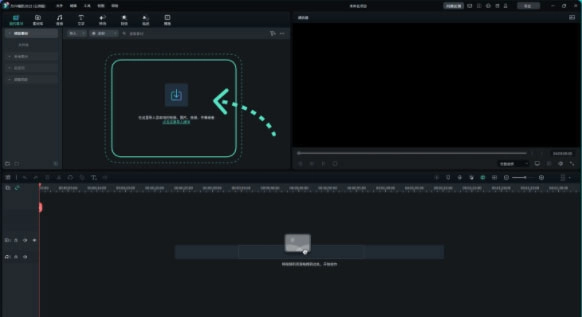
第一步:创建新项目
打开软件后新建一个项目,接着导入媒体文件,然后就可以着手开展编辑工作了。
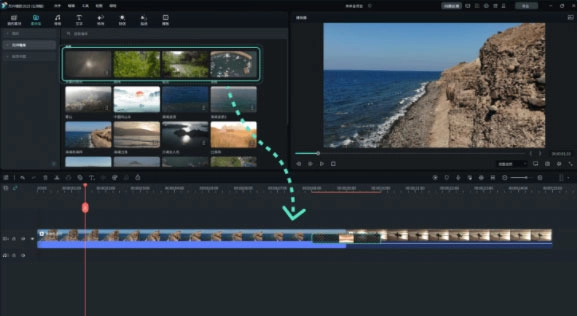
第二步:编辑媒体文件
把视频、音频、照片以及文本这类素材拖曳到时间轴上,进而制作出视频。
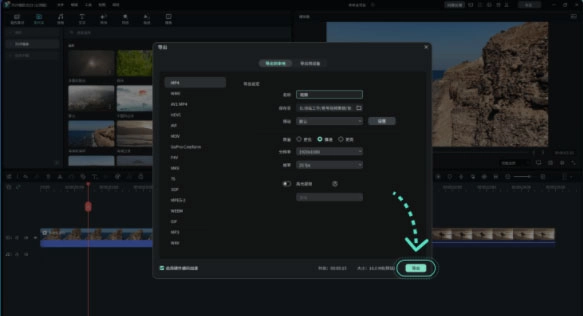
第三步:审核并导出
查看视频并完成最后的调整,之后导出文件或者分享到社交平台。
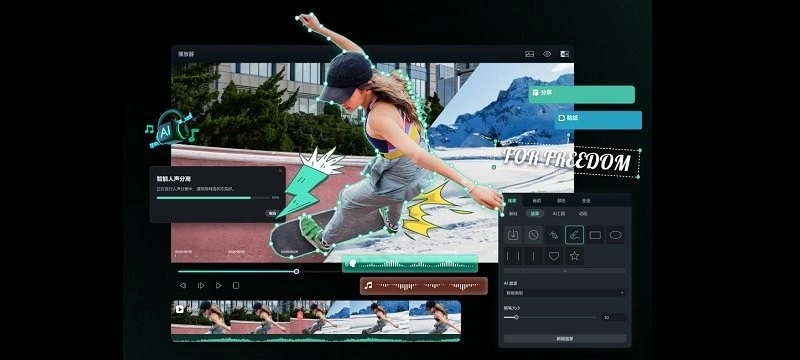
AI智能遮罩
手绘遮罩太繁琐?智能笔刷一划速抠
AI智能补帧
光流法智能补帧 慢放也能纵享丝滑
AI智能人声分离
智能算法分离音轨 一键提取纯净干音
AI稳定影片
稳像算法全面升级 手持运镜也能稳如泰山
智能抠图
AI自动识别画面主体 告别繁琐轮廓绘制
全属性关键帧
关键帧属性全覆盖 满足更多动画创作场景
音频重组
音频智能匹配视频时长 无需反复调整素材
曲线变速
一键配置专业变速效果 生活片段也能秒具电影感
分割音频
在时间轴里,把游标移到音频片段需要分割的地方。右键点击该剪辑,选择“分割”选项,或者点击时间轴上方工具栏上的“分割”按钮。
调整音频
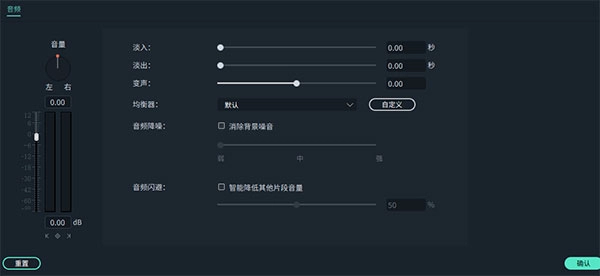
若需调整音频,可在时间轴里双击待处理的音频片段,打开带有音量与音高调节滑块的面板。您也能在此处添加淡入/淡出效果,并调整其时长。
你也可以在此处选择“音频降噪”功能,它能够去除音频片段里的背景噪音。
若想拥有更进阶的音频编辑体验,您也能通过这个面板使用均衡器功能。您既可以点击“自定义”选择预设模式,也能自行进行手动调节。
如果对调整不满意,可以单击重置来重新调整。
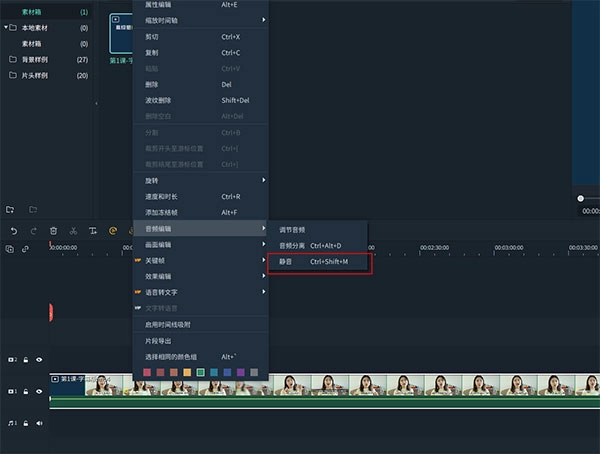
视频片段静音
若要让时间轴里的视频片段没有声音,可右键点击该片段,接着选择“静音”选项。
添加背景音乐
添加背景音乐能够显著改变视频的整体风格。您既可以利用软件自带的免费音乐库,也可以自行导入个人的音乐资源。
以下是为视频添加背景音乐的几种方法。
注:音乐和声音效果仅供个人使用,禁止用于商业用途。
导入音乐:挑选电脑中存储的音频文件,将其导入至软件内。
点击“媒体库”面板顶部的“导入”按钮,这样就能浏览电脑里的音频文件了。找到想要的歌曲或者其他音频文件后,选中它们并导入到媒体库。另外,也可以直接把音频文件拖进媒体库,之后再将音频拖到时间线的音轨上。
使用音乐:可在软件版权音乐库中挑选一首歌曲并免费使用。
音频库收录了50多首歌曲,音乐风格包含年轻、柔和、摇滚、民谣、电子音乐等多种类型,同时还拥有丰富多样的音效资源。
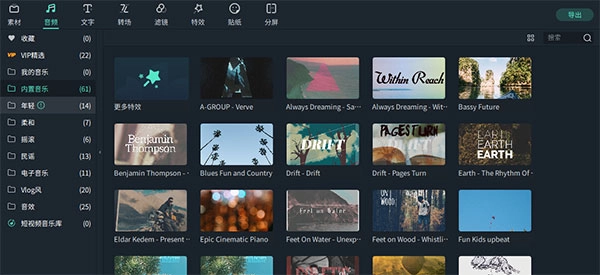
您可以用以下两种方法把音频库的音乐添加到视频里:一是挑选一首歌曲,点击鼠标右键,接着选择“应用”;二是把歌曲拖拽到时间轴当中。
添加音乐后,双击时间线上的音乐即可调出音频窗口,在其中可以对音量和音高进行调整。此外,还能应用淡入或淡出效果,通过拖动对应的滑块来设定这些效果的持续时长。
注:最多可以添加100条音轨。
从视频中分离音频
您可以在不改动原始片段的前提下,从视频剪辑里分离出音频,操作方法是右键点击该片段,然后选择“分离音频”选项。完成这一步后,音频就会从视频中被拆分出来,并且自动添加到音轨当中。
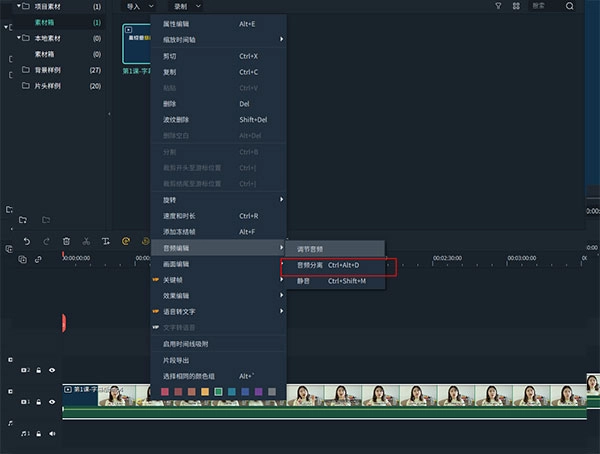
分离出的音频剪辑会自动添加到音轨里,您可以自行决定删除它,或者对其进行编辑后再使用。
替换视频的原始音频
若想删除视频原有的音频并添加新的音频片段,可按照以下步骤操作:
把视频片段添加到时间轴之后,右键点击该片段并选择“音频分离”选项。此时,音频会从视频片段里分离出来,并且自动被放置到音频轨道上。
你可以从电脑里导入需要用到的音频文件,也能把音频库中的音乐添加到音轨上。要是你用的是分离音频的更高质量版本,就把它拖到被分离的音频轨道下面的轨道里,并且要保证波形排列是同步的,之后选中分离出来的音频片段把它删掉就可以了。
添加配音
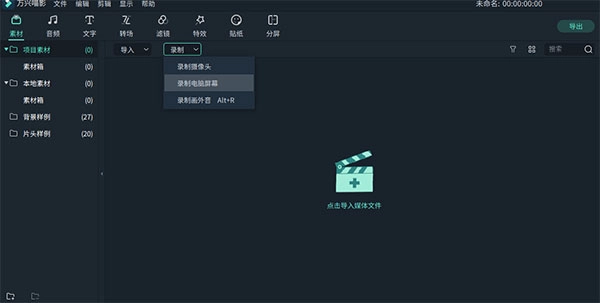
若想添加配音,可在媒体面板的“录制”选项里选择“录制画外音”功能。
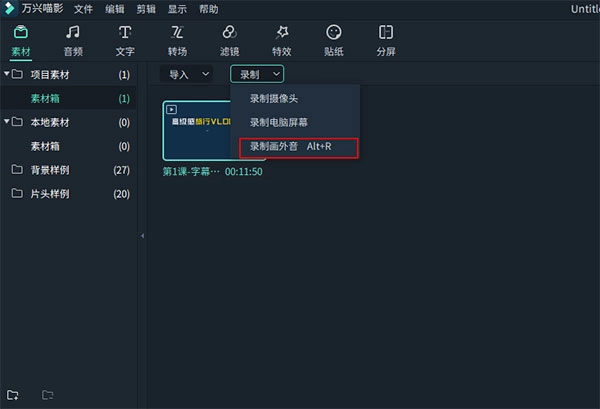
点击录音按钮后,系统会启动3秒的录音倒计时。录制完成时,点击停止按钮即可结束录音流程。此时,配音片段会自动添加到时间轴上。
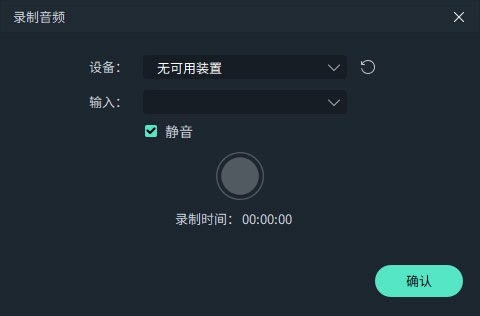
若需录制另一段画外音,可保持“录制音频”窗口处于打开状态。接着在时间轴里,把游标移至新的位置,然后再次点击录音按钮即可开始录制。
提示:若要删除已录制的配音,只需在时间轴里右键点击对应的配音片段,然后选择“删除”选项就行。
裁剪音频片段
裁剪音频剪辑与裁剪视频剪辑完全相同。
自定义时间轴跟踪控件
添加新轨道
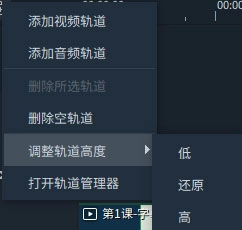
若想添加新的视频或音频轨道,可点击时间轴左上角的加号图标,接着选择添加视频轨道或者添加音频轨道。
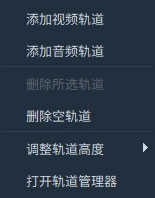
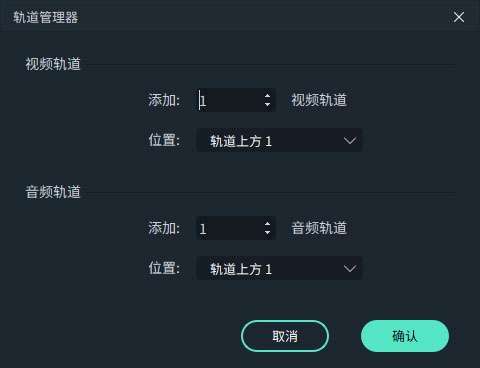
若想一次性添加多条轨道,可点击“打开轨道管理器”,接着输入需要添加的轨道数量。在“轨道管理器”面板里,您还能够自定义新轨道的位置(例如是放在现有轨道的前面还是后面)。
删除空轨道
若需移除空白的视频与音频轨道,可点击时间轴左上角的加号图标,接着选择“删除空轨道”选项。
调整轨道高度
点击时间轴左上角的加号按钮,接着在“调整轨道高度”的选项里挑选低、还原或者高。
调整音量
有几种方法可以调整音频的音量:
在音频面板里调节音量:把音频文件拖到时间轴上之后,双击就能打开“音频”面板。
在音量处,向上或向下拖动滑块以调节音量。
在时间轴里调整音量的方法是:把鼠标移到音频片段的音量带上,等鼠标变成手形图标时,向上拖动手柄就能提高音量,向下拖动则可以降低音量。
若需调节左/右声道平衡,可通过输入具体数值或拖动平衡圆圈内的旋钮来实现。其中,数值0代表音频左右声道平衡,-100对应完全偏向左侧声道,100则对应完全偏向右侧声道。
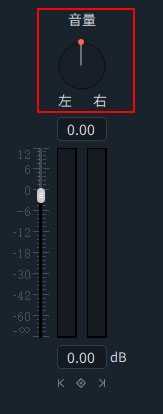
若想在播放片段的过程中调节音量大小,音频关键帧能够满足这一需求。
要添加音频关键帧,需把时间轴的游标移至想要开始调整音量的位置。
双击音频片段以打开音频控制面板,接着点击关键帧按钮。
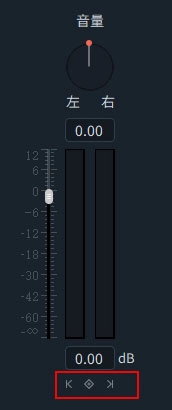
接下来,把游标移到想要结束音量调整的地方,再次点击“关键帧”按钮。然后通过调整两个关键帧点之间的音量包络线,就能改变音频片段对应部分的音量了。

如何使用音频均衡器(EQ)
音频均衡器(EQ)能够对音频(如低音或高音)的响度进行提升或降低。
双击时间轴中的视频或音频文件,选择“音频”选项。
您能够在均衡器的下拉列表里挑选预设选项,像默认、古典、舞曲、低音、活力、流行、摇滚、轻音乐、电音、乡村、民族之类都包含在内。要是想自己调整,还可以点击“自定义”,通过向上或者向下拖动滑块来进行设置。
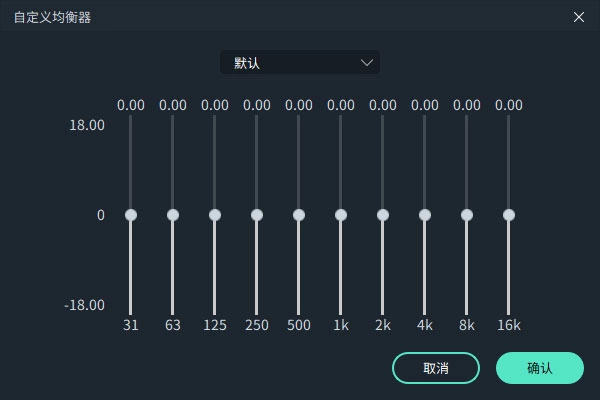
单击“确定”按钮保存调整。
如何使用混音器
您能够借助混音器对项目的音频进行微调。若要使用混音器,可依照下列步骤来操作:
在工具栏中选择混音器图标来打开“混音器”面板。
通过拖动左右平衡控制的旋钮进行切换,右侧的通道控制面板能清晰显示所做的调整。
这里有两种模式可供选择:立体声与环绕立体声。当处于环绕立体声模式时,您能够通过从左至右、从前到后的平移操作,全面掌控该模式下音频的具体位置。
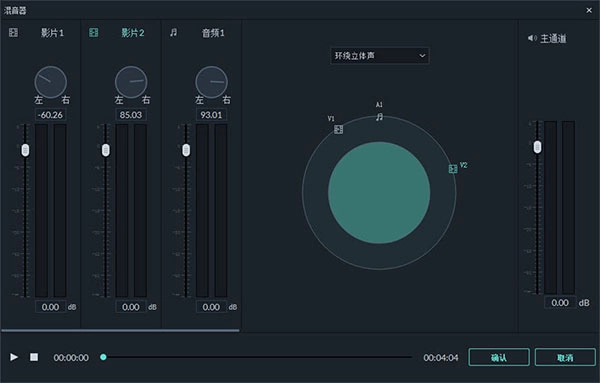
在立体声模式下,您只能向左或向右平移。
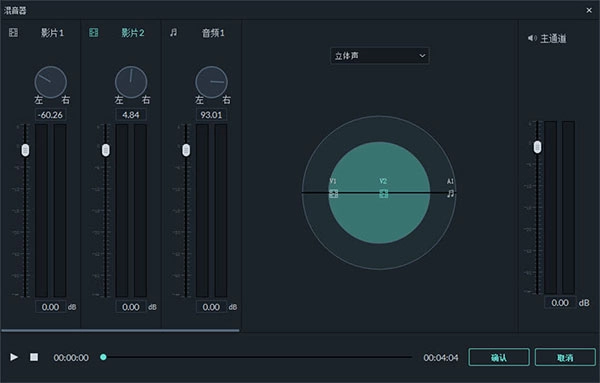
也能在主音量区域,通过向上或向下拖动主音量滑块来调节主音量的高低。调整完成后,可点击“播放”按钮试听,确认没问题就点击“确定”保存设置。
如何使用音频闪避
只需拖入音频素材,开启音频闪避功能,系统便会自动调低下层背景音频的音量,以此削弱背景噪音。若移动上层音频的位置,下层音频对应的降噪区间也会随之自动调整,无需手动再次设置。
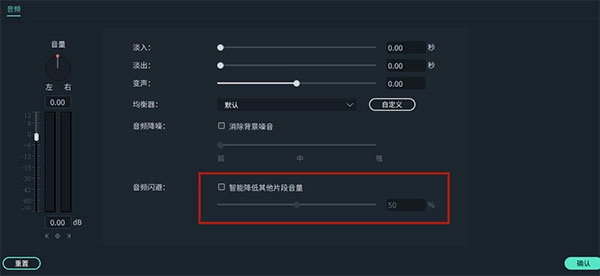
音频淡入或淡出
将音频添加到时间轴后,双击打开音频调整面板。
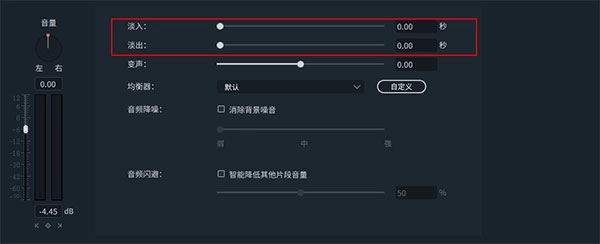
通过拖动滑块或输入淡入淡出效果持续时间来设置。
也可以借助音频波形区域左右边缘的淡入淡出图标,快速完成淡入与淡出效果的设置。
在音频片段的起始位置,把淡入标记向右拖动,这样就能添加淡入淡出效果了。
若想实现淡出效果,可在音频片段的末端把淡出标记向左拖动。
拖动越远,淡入淡出效果将持续的时间越长。
调整音频速度
调整音频的速度与调整视频速度相同:
右键单击音频文件,然后选择“速度和时长”。
您也可以在时间轴里选中音频片段,接着点击工具栏上的“调速”图标。
音频降噪
若想从已录制的音频里去除多余的背景噪音,可参照下列步骤进行操作:
双击时间轴中的音频片段以打开音频调整面板。
选中消除背景噪音旁边的方框。
将滑块拖动到需降噪的级别(弱,中或强)。
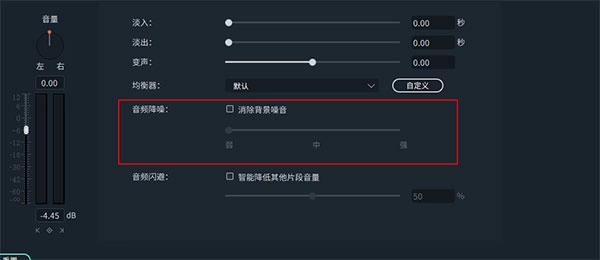
若想去除视频片段里的背景噪音,可双击时间轴上的该视频片段,以此打开视频调整面板。接着在“音频”选项中,再次执行上述双击操作。
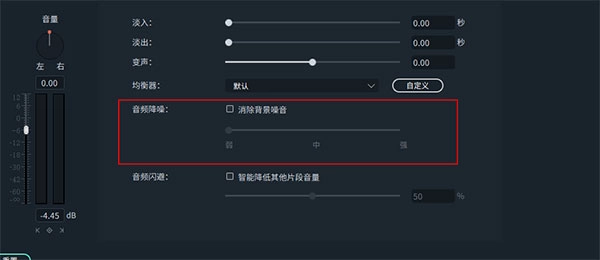
注:使用降噪工具可以消除的噪音类型包括风噪声,电脑嗡嗡声和其他持续的声音。
特效
可以借助趣味十足的人脸特效、过渡效果、边框以及音视频特效,让视频的趣味性得到提升。
文本
给画面添加趣味花字、3D文字,还能一键制作片头片尾,让你的视频告别单调乏味。
调色
您能够便捷地开展颜色校正与添加色彩滤镜操作,仅需短短几秒就能让画面质感显著提升。
音频
我们对音频编辑功能进行了AI驱动的升级,新增了音频可视化、音频重组以及人声分离等实用特性。与此同时,平台还提供了海量的音乐与音效素材库,助力用户打造出更具层次感和表现力的视频作品。
剪辑
借助分割工具、关键帧与蒙版等功能优化您的编辑体验,利用AI功能及全新快捷方式开展创作,助您效率倍增!
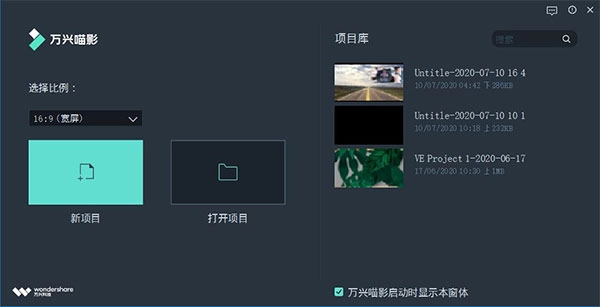
打开软件,选择“新项目“来新建一个项目。
选择“录制”下的“屏幕录制”。
点击下拉菜单,根据实际使用需求选择“全屏”“自定义”或“目标窗口”选项。若需要录制麦克风声音或系统声音,可点击对应的图标。另外,在开始录制前,还能通过点击右下角的设置选项,检查并调整各项细节设置。
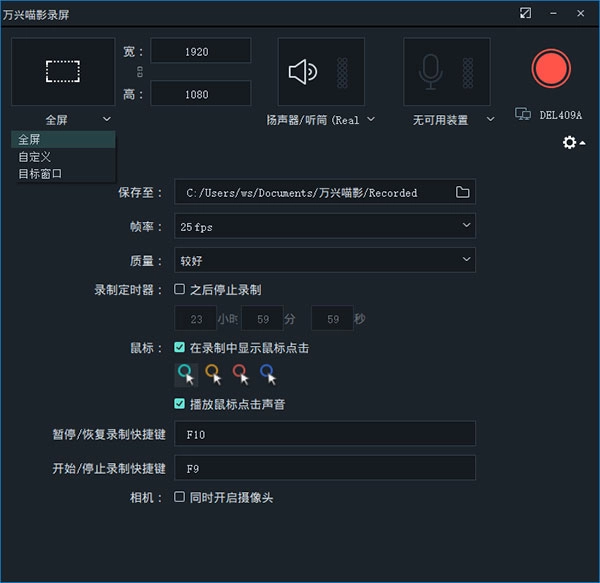
完成相关设置后,点击REC按钮,软件将进入3秒倒计时模式,随后自动启动录屏功能。若需终止录屏操作,您既可以使用默认快捷键F9,也可以通过自定义快捷键来实现。录制完成的文件会被系统自动存储至媒体库内。
喵影2026和喵影2026、万兴喵影2026之间存在哪些差异呢?
软件现已升级,VIP用户可直接畅享升级后的软件特权,其中不仅涵盖基础功能与高阶功能,还包含2026版本新加入的各类AI功能。
支持哪些支付方式?
支持通过微信或支付宝扫码完成支付。若支付过程中出现失败情况,建议您先检查账户余额是否充足,也可以尝试刷新页面后重新扫码操作。
如何开通使用云空间?
VIP会员或企业会员只需在客户端(Windows&macOS)内点击同意授权,就能开通万兴云空间基础会员。
如何在云端管理工程项目?
支持项目、资产、预设的云端同步功能,在同一系统(当前仅支持Windows)的不同设备上登录账号,就能对文件进行编辑与管理。此外,还能将视频上传至云端生成分享链接,无论何时何地都可通过浏览器访问,便捷地在线批注审阅。
优质素材资源
视频、音频、图片、文字等海量素材随时取用
超多热门模板
一键套用,小白也能秒出专业大片
喵影学社
零基础进阶、主流视频剪辑实战教学课程
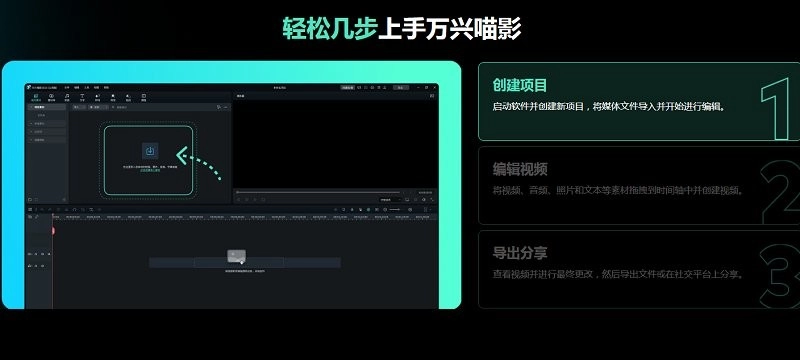
创建项目
打开软件后新建一个项目,接着导入媒体文件,然后就可以着手开展编辑工作了。
编辑视频
把视频、音频、照片以及文本这类素材拖曳到时间轴上,进而制作出视频。
导出分享
查看视频并完成最后的调整,之后导出文件或者分享到社交平台。
v14.3.15 版本
弯曲文本支持路径动画。
ai翻译支持翻译成中文简体。
语音转文字功能新添了说话者识别能力,能够便捷地识别出不同说话者对应的文本内容。
v13.6.13 版本
修复已知bug。
优化用户体验感。
















 互动桌面组件的手机app大全
  点击节奏类音游大全
  好用搜书的手机app大全
  最好用的骑行软件