

谷歌浏览器手机版安卓是一款设计简约、技术领先的移动端浏览器。它针对安卓手机进行了深度优化,量身打造了多项便捷的浏览功能,使每一次滑动和点击都能流畅进行。谷歌搜索与谷歌翻译功能无缝融入其中,无论是快速检索信息还是进行跨语言交流,都能轻松搞定。用户每次打开浏览器,通常都带着明确或潜在的需求——不管是处理工作事务、享受休闲娱乐,还是探索未知的领域,Chrome凭借其智能的工具组合和出色的加载速度,都能让您在网络世界里自如操作、高效创作并自由探索。
谷歌浏览器是全球备受认可的手机浏览器领军者,是手机端简约高效、实用为先的浏览器软件标杆。它谷歌一流的搜索引擎技术,依靠强大的算法和智能优化,能为你提供闪电般的快速上网体验。在搜索结果展示方面,它经过严格筛选,去除各类杂乱、干扰视线的广告,精准呈现你所需的内容。
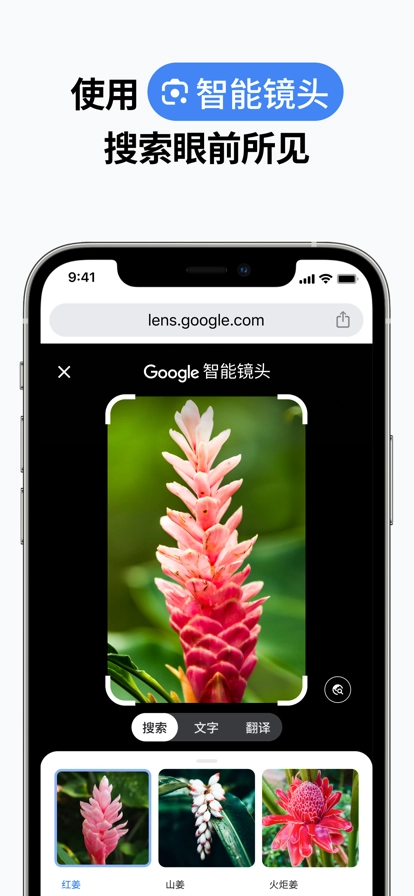
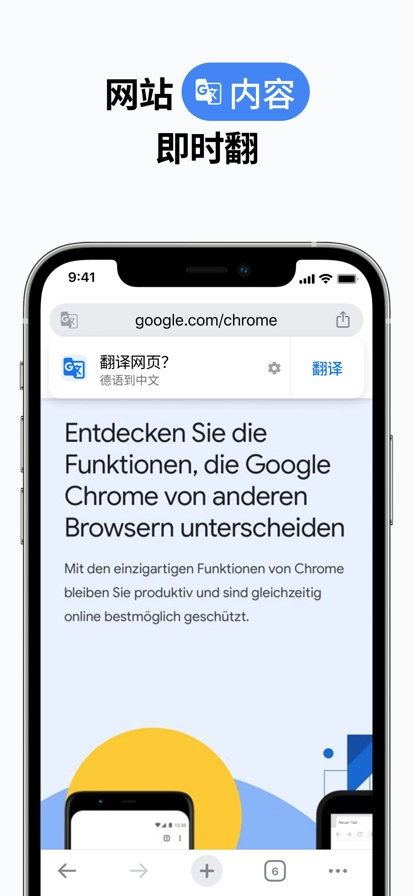
谷歌搜索与谷歌翻译,让大家能够更便捷地浏览各类网站和新闻。
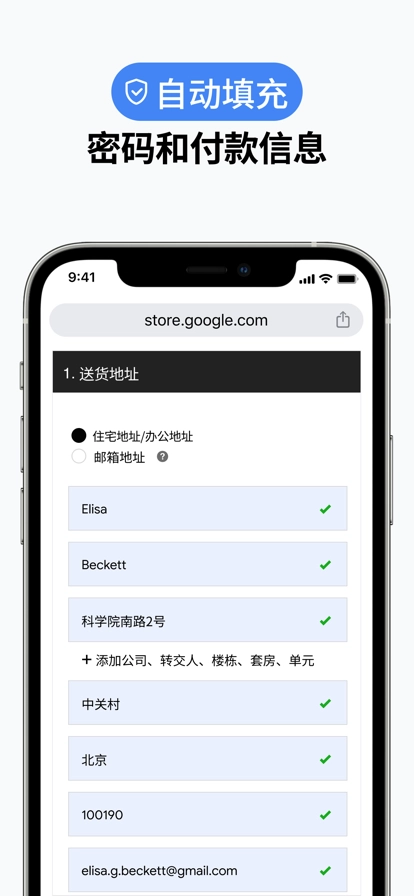
简化操作流程,实现快速浏览,即可获取个性化的搜索结果,同时省去多余的点击步骤,系统还会自动完成内容填充。
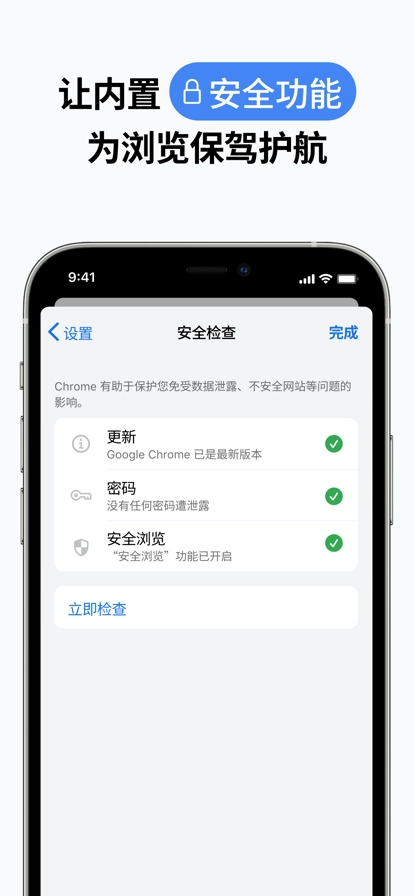
谷歌浏览器安全可靠且易于使用,能在多数安卓手机上安装,具备运行快速、操作简便的功能特性。
这款应用专为安卓用户打造,除了呈现精彩的新闻资讯外,还设有直达网站的快捷入口。
更快的浏览体验:通过多进程架构的应用,页面加载速度得到了显著提升。
无痕浏览:具备无痕浏览功能,用户关闭浏览器后,所有浏览记录与相关信息会被自动清除。
多设备同步功能:用户只需登录谷歌账号,就能让桌面端与安卓端的浏览器实现同步,从而在不同设备间进行无缝切换。
原生Flash支持:借助Flash插件,用户能够在浏览器里直接播放Flash视频。
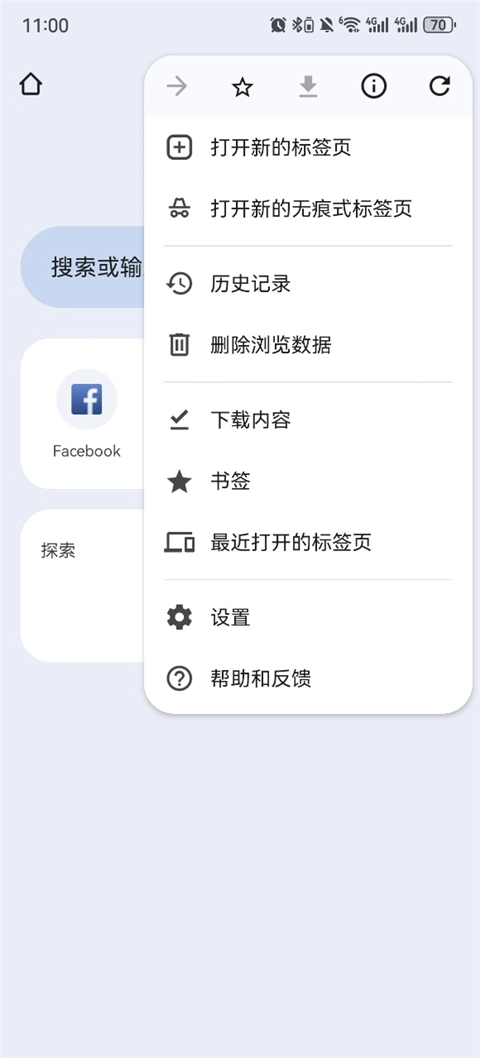
进入浏览器点击右上角的3个点选项。
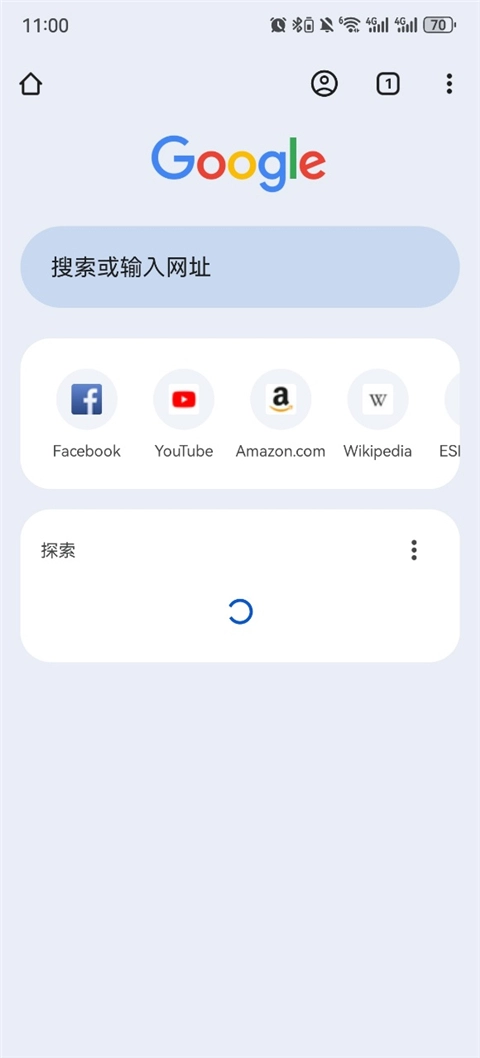
进入设置。
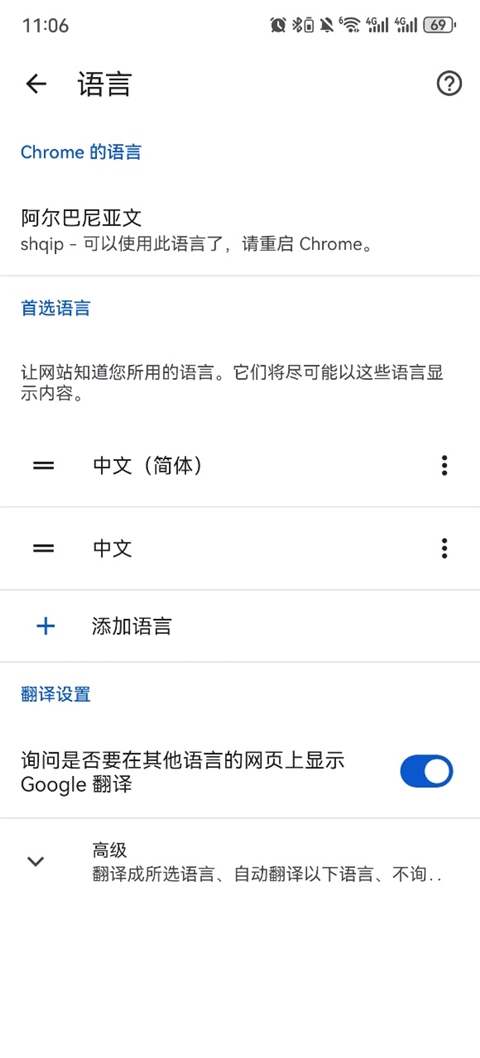
选择语言设置。
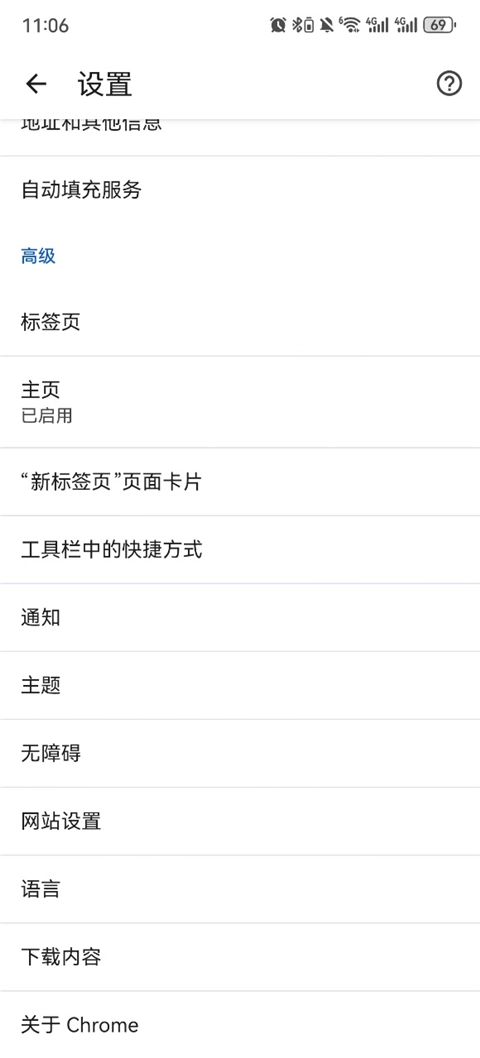
添加你需要的语言。
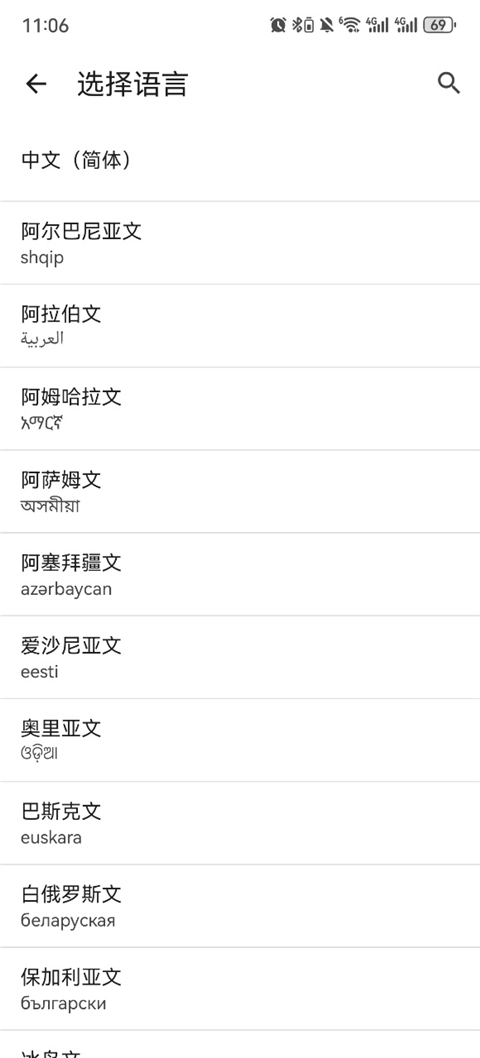
重启谷歌浏览器即可。
Android平台上的Google Chrome想必大家都很熟悉,这款软件在优化用户体验方面确实花了不少心思,只是这些改进往往不太容易被用户察觉。因此,就算你是已经使用Chrome好几年的资深用户,也未必能完全掌握它的所有功能。今天我就来带大家一起“解锁”Android版Chrome里的一些隐藏实用小功能。
开启手势操作
随着手机屏幕尺寸不断增大,特别是全面屏技术的发展,整体交互方式也从传统的按钮交互转向了手势交互。谷歌正考虑在Android版Chrome浏览器中加入更多基于手势的交互功能,不过在正式启用前,用户需要找到对应的Flag选项。Android版Chrome原本支持通过手势滑动来完成后退、前进等操作,这一功能曾一度消失,去年才重新恢复,但谷歌并未主动向用户说明重新启用的方法。
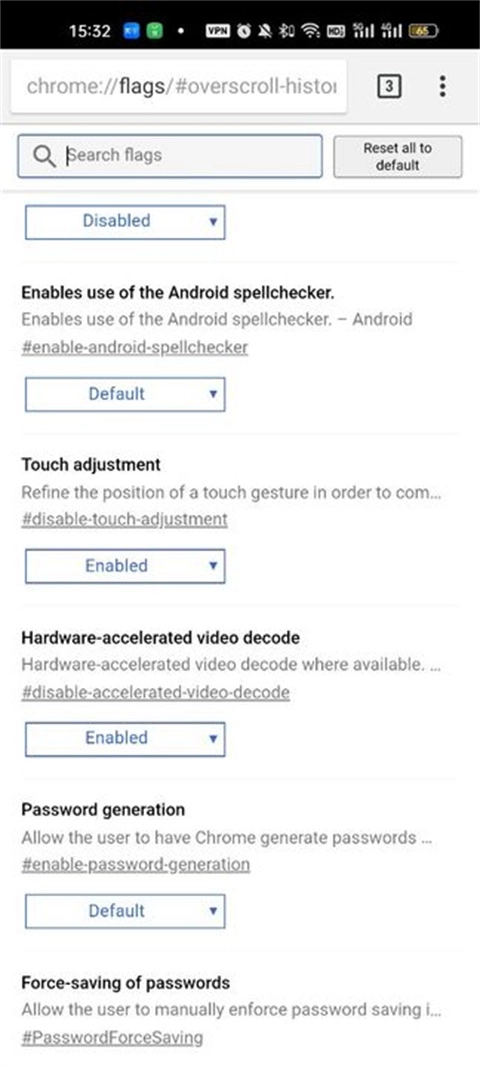
启用该功能需进入隐藏的Flag设置,且修改完成后需重启方可生效。在Android系统的Chrome Canary与Dev版本中,可在地址栏输入
chrome://flags/#overscroll-history-navigation
目前这项功能已在Beta版本与Stable版本中上线,不过名称存在差异:
chrome://flags/#enable-gesture-navigation
激活后,用户从左向右滑动即可进入浏览器历史页面;从右向左长滑则能实现前进操作。在执行这些手势前,会出现一个小箭头指示器提示当前操作,让用户有机会中止。如今,Chrome除了支持向下滑动重新加载页面、在地址栏侧滑切换标签页外,还新增了大量基础交互手势,方便用户单手操作。
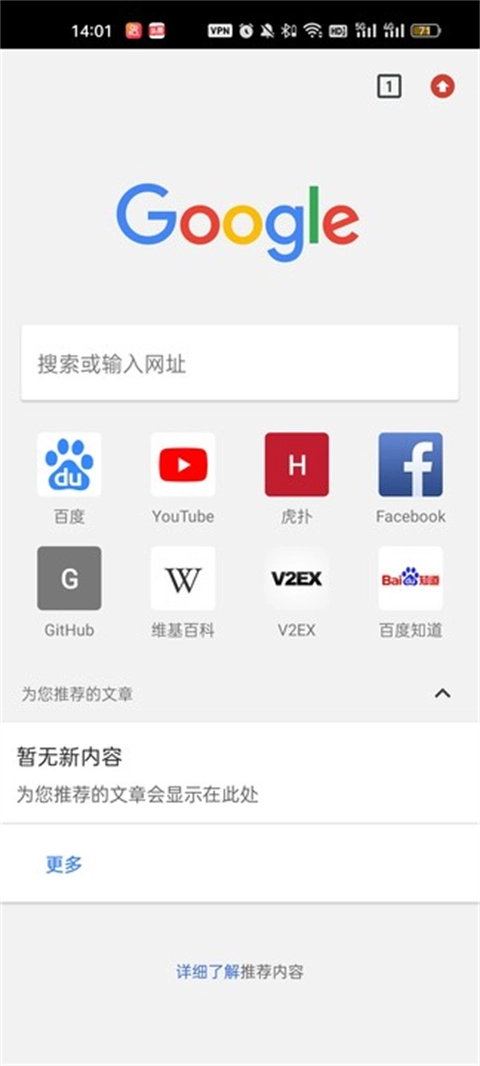
去除首页推荐文章
手机版Chrome打开后会出现推荐文章,还会推送一些没用的新闻,作为资深强迫症患者,肯定得把这些都关掉。先把解决方法放在前面,大家可以在地址栏分别输入下面这些内容(其实#号后面跟着的就是参数名称,直接在页面里搜索也能找到)。
开启方式:
chrome://flags/#enable-ntp-remote-suggestions
将其设置为disable后,系统会提示重启浏览器,完成重启就能关闭该功能,页面也会显得更清爽。
调整任务栏到屏幕下方
大部分能国人习惯将任务栏置于屏幕下方,这样操作起来会更便捷,不过这些设置都是可以调整的。
开启后,底部会出现首页、分享和搜索三个按钮,原来的菜单则移到了右下方。至少在大屏幕手机上,这样的调整用起来会更顺手——毕竟把菜单放在右上角,单手操作确实不太方便。
开启方式:(需要重启两次)
chrome://flags/#enable-chrome-duet
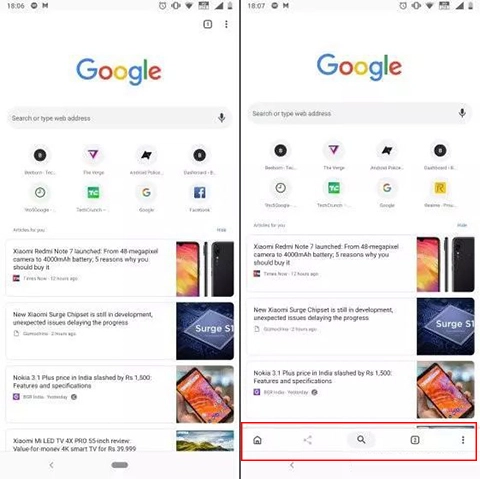
开启多线程,加快速度
不管是桌面端还是移动端的Chrome,其功能都显得相当简陋,这源于Chrome目前仅支持单进程运行。对于单个小文件来说或许没什么影响,但要是遇到较大的文件,单进程不仅很容易出现错误,处理速度也差强人意。
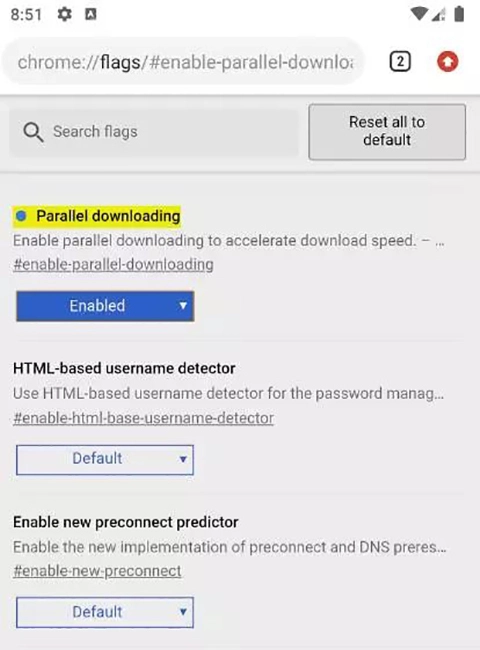
除了借助第三方工具外,我们也能通过在Chrome flags中搜索「enable-parallel-downloads」来开启Chrome的并行下载功能,开启后下载大文件时速度会更快,而且更不容易出现错误。
开启多线程模式,速度会有所提升。其原理是允许Chrome调用“并行”功能,该功能会将文件分割成多个块,然后通过并行方式对这些块进行处理。
开启方式:
chrome://flags/#enable-parallel-downloading
阅读器模式
现在不少第三方浏览器都配备了阅读模式——在你浏览大段文本时,它能过滤广告、去除多余的页面样式等干扰元素,还会对内容进行重新排版,让你更方便地深入阅读,这种使用感受和那些稍后读类应用十分相似。
让人感到不解的是,Chrome 从未正式推出过这项功能。这也使得我们目前在 Chrome 上阅读网页文章的体验不够理想。
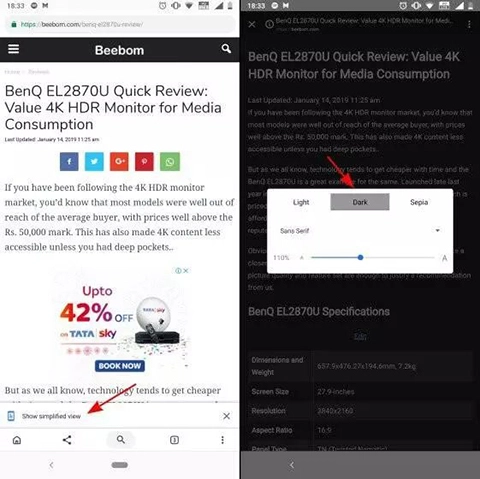
其实Chrome浏览器早就着手准备这项功能了,只是目前还处于实验阶段——这意味着我们也能在Chrome flags里找到「reader-mode-heuristics」这个选项来开启它。开启之后,浏览网页时底部会弹出一个小通知,询问是否要启用该功能;确认开启后,就能进入大家期待已久的阅读模式了,在这个模式下可以切换主题(亮色、暗色、灰色可选),还能调整字体样式和字号大小等设置。 开启方式:
在chrome://flags/#reader-mode-heuristics这个标识页面启用对应功能后,当网页符合用户设定的类型(比如包含文章结构化标记、呈现为文章形式,或是选择了总是启用的情况),页面底部会出现“使网页适合移动设备”的按钮。点击该按钮,Chrome浏览器就会对当前网页进行重新排版,使其切换为阅读模式。
Chrome 播放在线视频:充分利用手势操作
用安卓版Chrome看视频的体验真的称不上好,至少对我来说,播放控制不能用手势,还得靠“老掉牙”的点击控件来操作,实在是太别扭了。
很明显,要是能用手势来操控播放,那肯定会便捷不少——毕竟咱们的手可不像电脑鼠标那样精准。
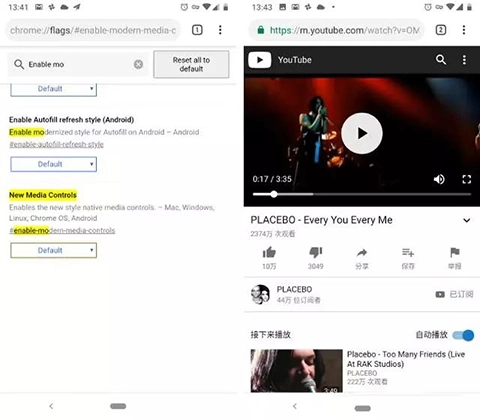
在Chrome浏览器的flags设置里搜索「enable-modern-media-controls」,就能开启播放器的手势操作功能。开启后播放视频时,双击屏幕可实现暂停,在视频左侧或右侧双击则能分别完成快退或快进。这种操控方式虽在直观性与精准度上略有不足,但更适配触摸屏设备的日常媒体播放场景。此外,部分播放控件的位置也会相应调整,比如时间显示、音量控制和全屏按钮都会移至时间栏的上方。
开启方式:
chrome://flags/#enable-modern-media-controls
启用暗模式
期待已久的Android版Chrome黑暗模式已于4月上线,不过默认状态下并未开启。好在要是你没看到这个功能,让开关显示出来的操作很简单。
你可以这样操作:先点击右上角的菜单按钮,接着在弹出的选项中选择设置,进入设置页面后找到“主题”选项并点击,就能在里面找到黑暗模式了。
要是您没找到主题菜单,可以把chrome:// flags#enable-android-night-mode复制粘贴到地址栏,点击显示的下拉菜单选择“已启用”,接着重启浏览器。之后或许还得关闭浏览器再重新打开才行。
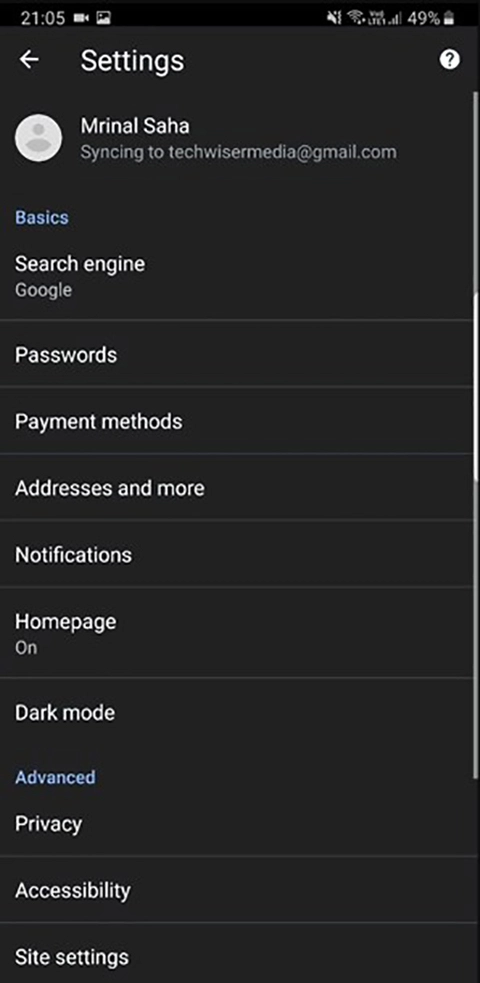
要是您还想让所有网页都适配黑暗主题,就得开启另一个标记项——您只需把chrome://flags#enable-android-web-contents-dark-mode复制粘贴到地址栏,再把下拉列表设置为“启用”就行。不过这个功能可能会让部分网站显示异常,所以要是之后您想关闭它,再次访问这个标记网址,把设置改回“默认”就可以了。
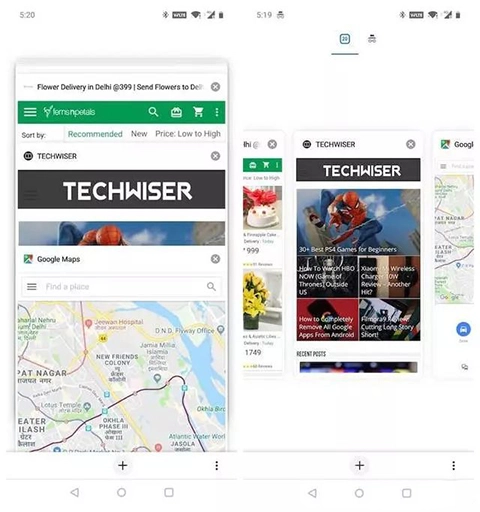
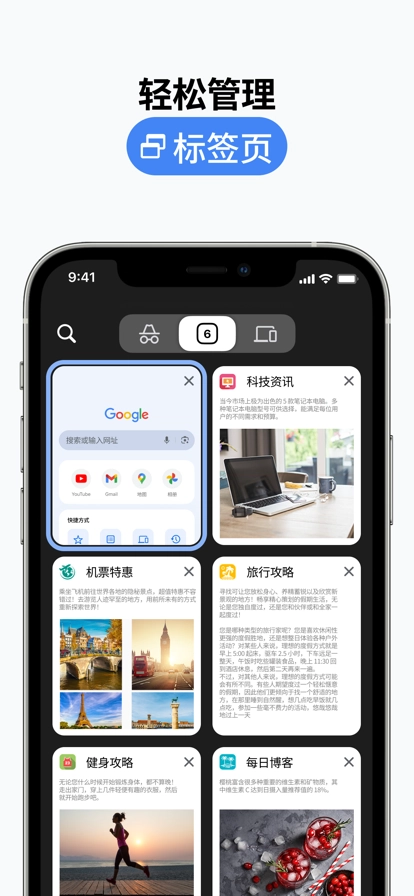
标签页水平切换
尽管部分用户对 Android 版 Chrome 当前的垂直标签页切换器青睐有加,但仍有不少人对此感到不太适应,特别是那些早已习惯 Android 9.0 多任务应用切换交互逻辑的用户。
实际上,Chrome浏览器也支持开启水平切换标签页的功能。操作方式依旧是通过Chrome Flags,搜索并找到「enable-horizontal-tab-switcher」选项,启用该功能后,多标签页切换就会变为水平滑动的形式,而关闭标签页的操作则和我们在最近任务列表中关闭应用程序类似,只需向上滑动对应的标签卡片即可完成。
避免网页无故跳转
用安卓版Chrome浏览器的用户大概率都碰到过这么个闹心的情况:好友发来的淘宝链接,刚用Chrome打开没几秒就被自动转到对应的App了,要是你正好没装这个App,那就会直接跳转到应用商店。
这个使用体验确实太差劲了,若想防止出现这种跳转情况,我们也能在Chrome flags里开启对应的选项,找到「#enable-framebusting-needs-sameorigin-or-usergesture」并选择开启就可以了。
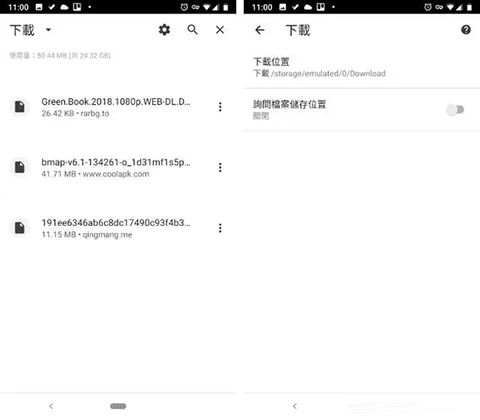
更改文件的位置
Android 版 Chrome 若保持默认设置,会自动把下载的文件存进「下载」文件夹,更麻烦的是,在 Chrome 里压根找不到能修改存储路径的设置选项(桌面版则完全支持更改)。
要是你打算调整 Android 版 Chrome 的文件夹路径,可以试试在 Chrome flags 里寻找解决方法——搜索「enable-downloads-location-change」并开启这个路径设置选项,之后就能在 Chrome 的设置菜单中找到目录设置了。
注意事项
开启隐藏功能后可能会出现bug,毕竟这是实验性功能。要是在开启特定功能后遇到问题,只需打开Chrome菜单并再次将其关闭就能解决。
不同手机版本与浏览器版本下,Flags选项也会存在差异。















 互动桌面组件的手机app大全
  点击节奏类音游大全
  好用搜书的手机app大全
  最好用的骑行软件