

大小:29.8MB 版本:V8.3.0 分类:通讯社交 更新时间:2026-01-07 09:31:12 md5:10506967b923496e9c43614fbce8edde
scene工具箱是一款系统管理类工具,专门面向需要了解和收集系统信息的用户。在这里,你可以自由查看手机型号及各类参数,还能对手机进行优化,提升使用流畅度。对scene工具箱感兴趣的朋友不要错过,欢迎在本站下载安装。
用户首先在本站完成下载并安装好软件后,打开软件时,需要选择对应的工作模式。
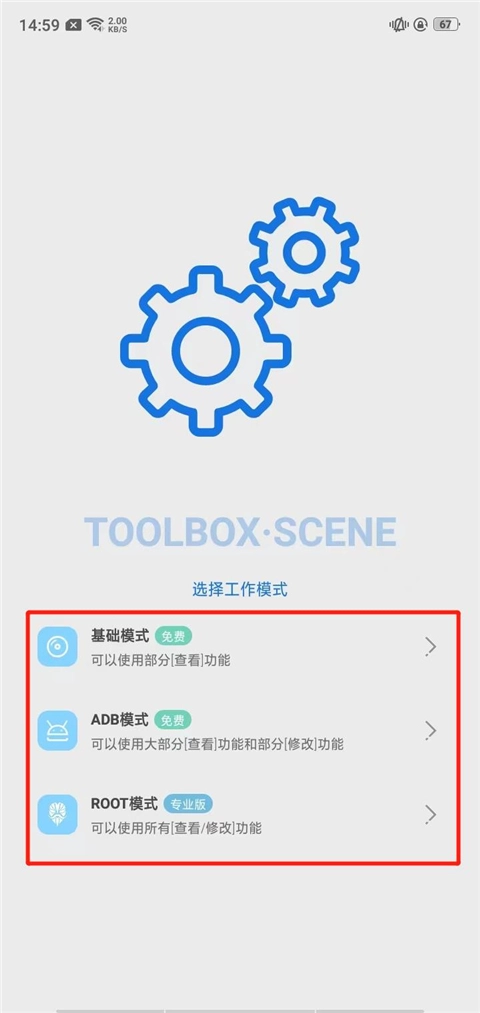
一、基础模式(可以使用部分[查看]功能)
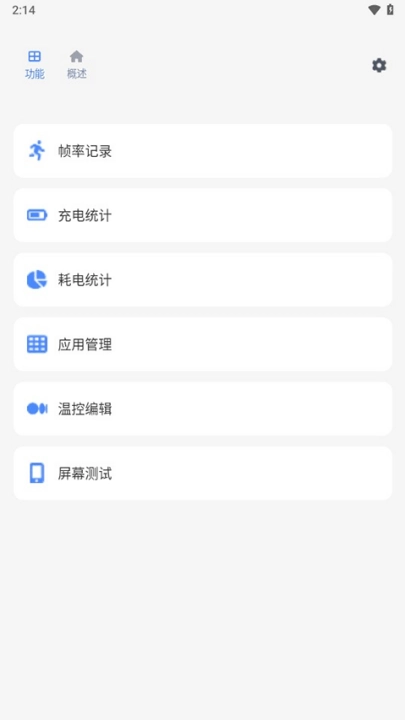
在基础模式中,主要有功能和概览两大模块;
在功能模块里,用户能够开展帧率记录、充电统计、耗电统计、应用管理、活动/服务管理、温控编辑以及屏幕测试等操作。
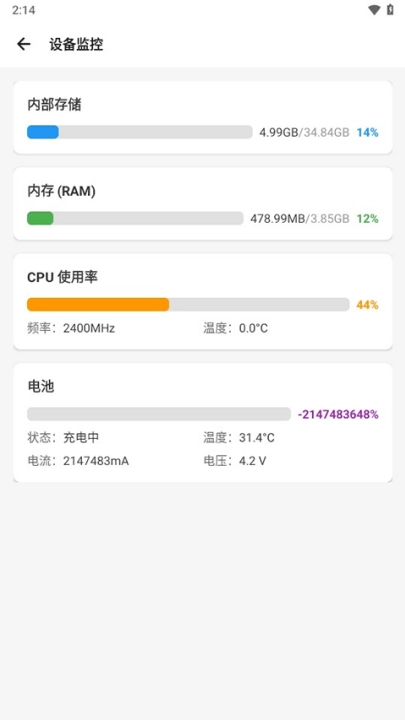
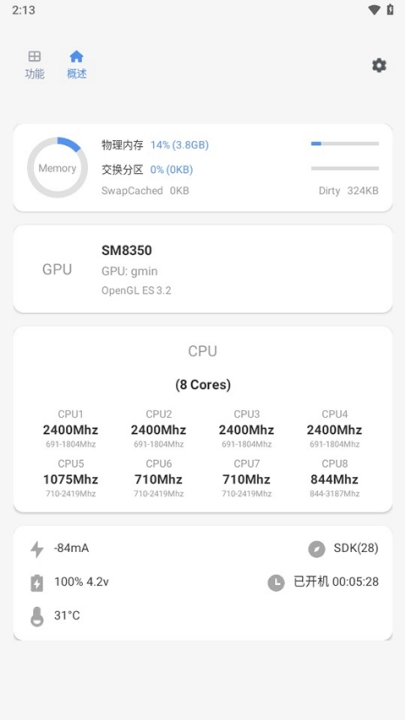
在概览模块里,用户能够查看手机的物理内存、CPU运行情况,还有手机电量、温度、型号以及开机时长等信息。
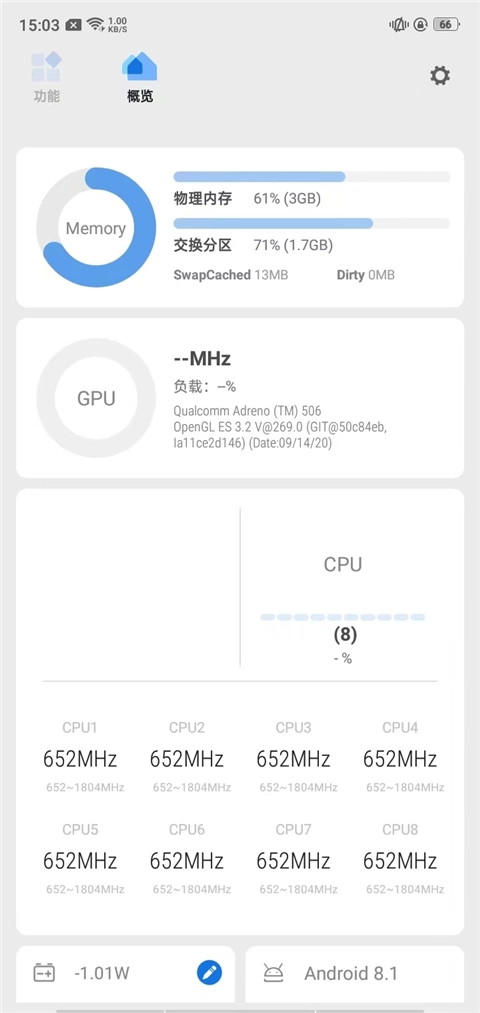
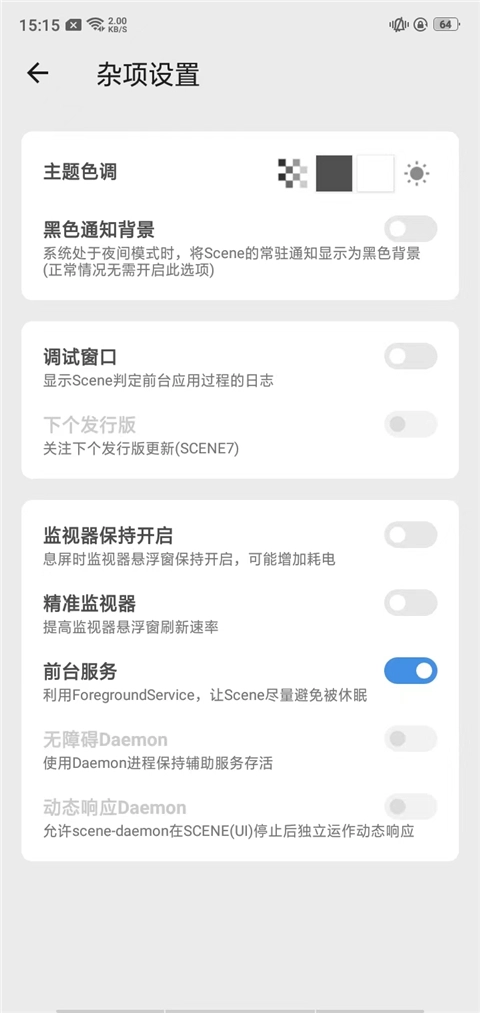
点击右上角的设置按钮,能够对主题色调以及其他一些功能进行设置。
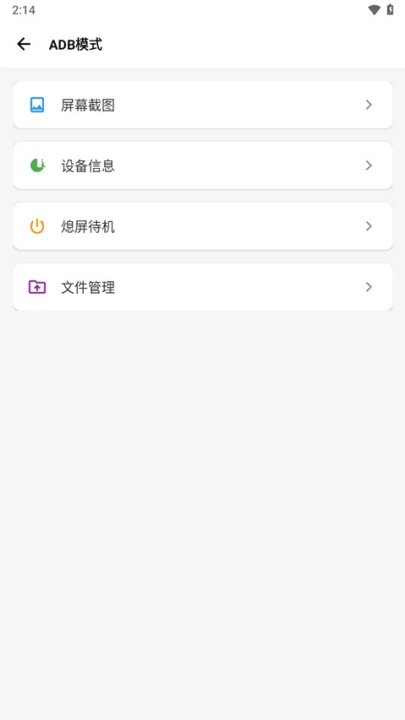
二、ADB模式(支持使用大部分[查看]功能以及部分[修改]功能)
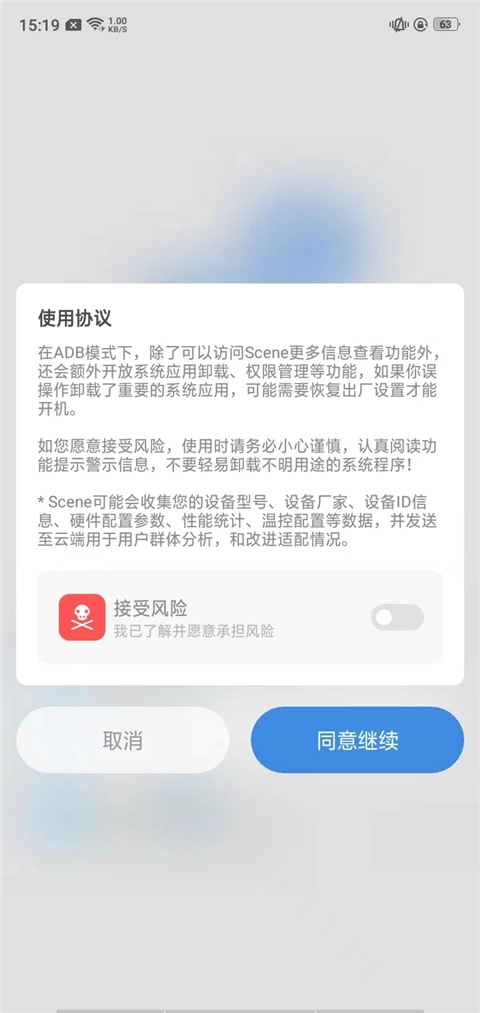
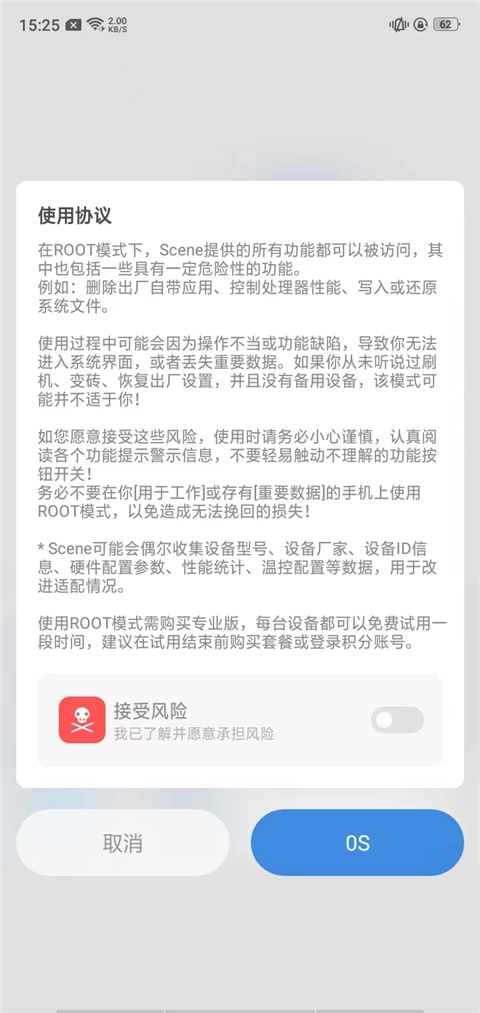
点开这个模式,会出现一个使用协议。
在ADB模式下,除了能访问Scene的更多信息查看功能外,系统还会额外开放系统应用卸载、权限管理等功能。要是你不小心误卸载了重要的系统应用,或许得通过恢复出厂设置才能让设备正常开机。
若您选择承担相关风险,使用过程中请务必保持谨慎,仔细阅读功能提示及警示信息,切勿随意卸载用途不明的系统程序!
Scene可能会收集您的设备型号、设备厂商、设备ID信息、硬件配置参数、性能统计数据、温控配置等信息,并将这些数据发送至云端,以用于用户群体分析及改进适配情况。
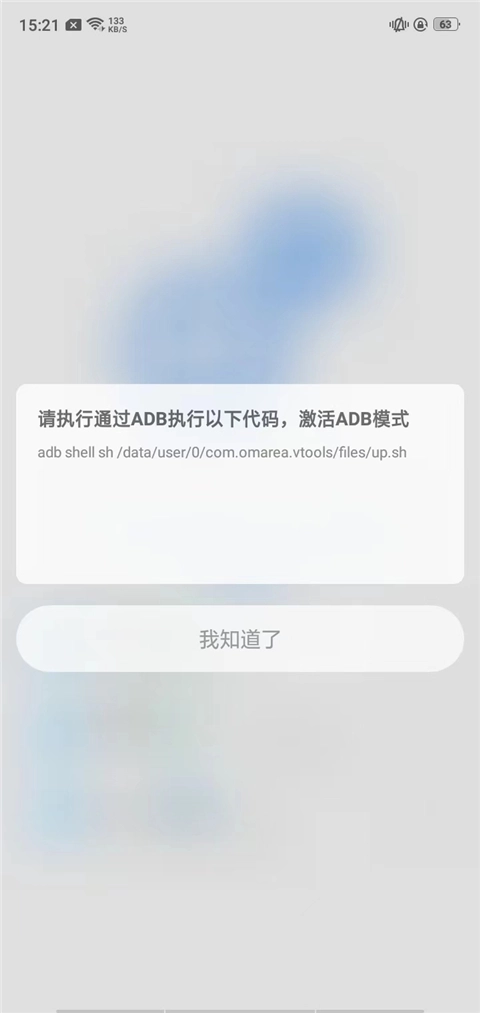
然后还需要执行这段代码才可以激活ADB模式。
三、ROOT模式(可使用全部[查看/修改]功能)
在ROOT模式下,Scene的全部功能都能被使用,这其中也包含部分存在一定风险的功能,像删除预装应用、调节处理器性能、写入或恢复系统文件等。
使用过程中,若操作不当或存在功能缺陷,可能会导致无法进入系统界面,甚至丢失重要数据。如果你从未了解过刷机、变砖、恢复出厂设置这些概念,并且没有备用设备,那么该模式或许并不适合你。
若您能接受这些风险,使用过程中请务必多加留意,仔细阅读各项功能的提示与警示内容,切勿随意触碰自己不了解的功能按钮或开关!
请不要在用于工作或存储重要数据的手机上开启ROOT模式,防止造成无法挽回的损失!
Scene可能会偶尔收集设备型号、设备厂家、设备ID信息、硬件配置参数、性能统计、温控配置等数据,用于优化适配效果。
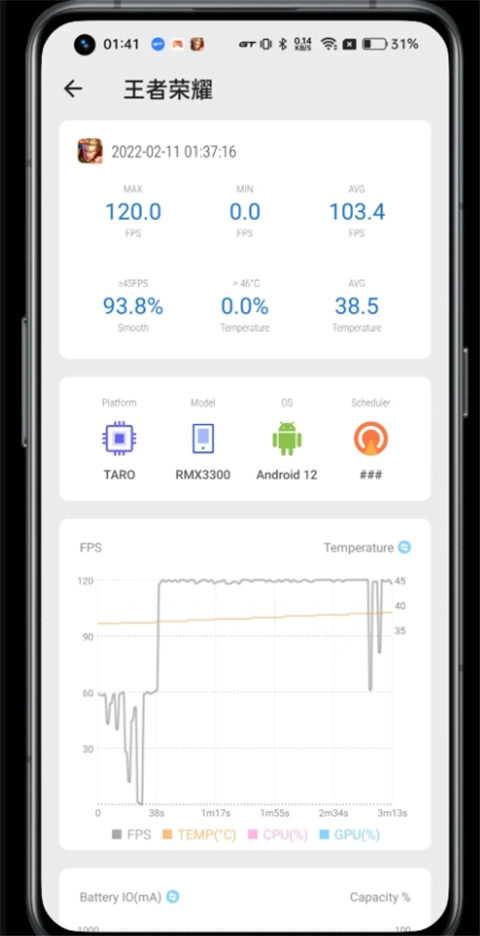
scene推出了免费的ADB模式,现在可以开启「帧率记录」功能,还提供了专门针对游戏的帧率录制方案,能兼容Android 12等较高版本的安卓系统。普通玩家可以用它来替代Perfdog,监测手机游戏运行过程中的CPU与GPU性能、温度、耗电、帧率等数据,并且可以记录相关曲线。此外,使用时只需要手机本身即可,无需连接数据线,操作起来更加方便。
Scene5的ADB模式激活需要获取adb权限。安卓11及以上系统支持无线调试功能,若此时身边没有电脑,可借助「黑阈」来激活Scene5的ADB模式。而安卓12(例如搭载realme UI 3.0的机型),则可以先将Scene开发者提供的激活脚本保存到手机本地,再在黑阈中执行相应指令运行该脚本,从而完成激活操作。
下文以真我GT2 Pro(搭载realme UI 3.0及Android 12系统)为示例,为大家带来详细的图文教程,只需跟着图文步骤一步步操作,就能轻松学会使用方法啦。
准备工作
、安装所需的两个工具(Scene5、黑阈)以及Scene5 ADB模式的激活脚本;
Scene5 ADB模式 激活脚本【scene_adb_init.sh删除.txt】
开启开发者模式
设置 - 关于手机 - 版本信息 - 连续点击版本号 - 确认已进入开发者模式。
启动黑阈服务
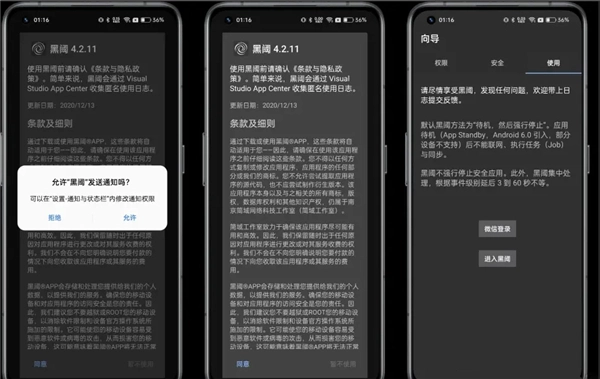
①打开黑阈-允许发送通知-允许;
②同意隐私政策-开始使用黑阈;
③在向导页向左滑动-使用-进入黑阈
开启无线调试
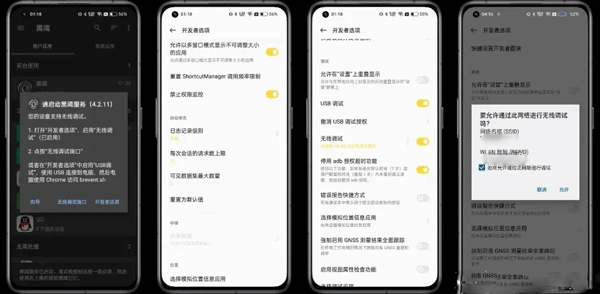
①安卓12支持无线调试功能,当进入黑阈时会自动弹出提示框告知启动方法,此时首先需要点击『开发者选项』。
②进入开发者选项后,向上滑动页面至接近底部的位置,找到并开启“禁止权限监控”功能。
③接着在开发者选项里,把屏幕下滑到靠近顶部的地方,开启『USB调试』和『无线调试』这两个开关。
④当弹出“要允许通过此网络进行无线调试吗?”的窗口时,勾选“始终允许”选项并点击“允许”按钮确认。
无线调试启动黑阈服务
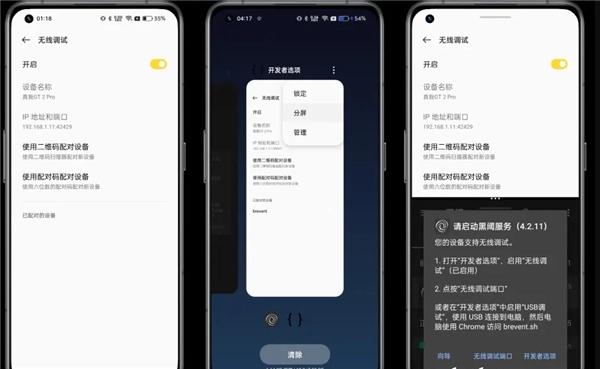
①进入开发者选项,点击开启无线调试功能,随后通过三指上滑操作启用应用分屏模式
②或者点击「多任务界面-开发者选项右上角的「┇」按钮-分屏」;
③分屏后打开黑阈-点击『无线调试端口』
使用配对码并输入调试端口
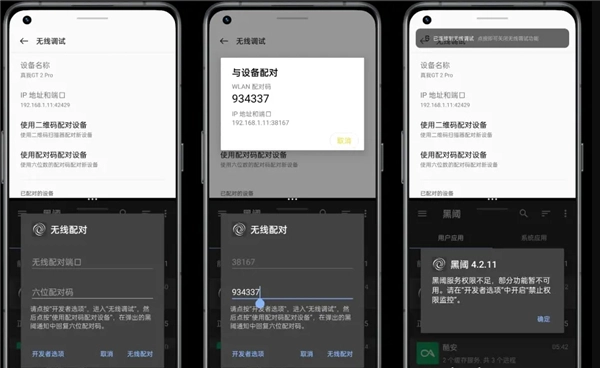
④点击上半区域 『使用配对码配对设备』
⑤在黑阈里输入界面显示的『WLAN 配对码』,图中的示例是934337,这个配对码每次使用都会刷新成随机数字。输入对应的配对码后,点击『无线配对』按钮即可。
⑥无线配对成功后,会出现『已连接到无线调试』的提示。要是遇到权限不足的提示:请进入设置-系统设置-开发者选项,向上滑动到接近最底部的位置,开启『禁止权限监控』功能。
黑阈执行指令
①上一步配对成功后,按住中间的『…』上滑,即可关闭分屏并进入黑阈
②黑阈主界面-点击左上角“三道杠”打开菜单
③选择『执行指令』
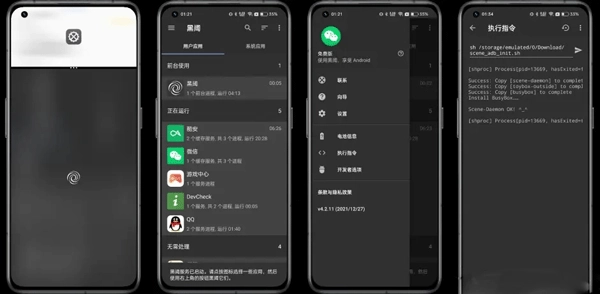
④把整行指令复制下来,粘贴到黑阈里,然后点击那个『纸飞机图标』来运行Scene5 ADB激活脚本。要是看到屏幕上显示『Scene-Daemon OK! ^_^』,就说明激活成功了。
sh /storage/emulated/0/Download/scene_adb_init.sh
ps:操作能否成功,关键在于是否对激活脚本进行重命名,以及是否将激活脚本移动到「手机存储/Download」文件夹。使用[ ]解释指令:sh[通过shell运行脚本] /storage/emulated/0/[代表手机内部存储路径]/Download[脚本所在的文件夹]<脚本文件名> 。
scene工具箱是一款功能十分强大的工具箱软件,用户借助这款应用可以清晰直观地了解自己手机的详细信息,像内存使用情况、应用管理、电池状态、处理器等功能,此外还提供多样的功能辅助,比如性能配置、应用场景以及手势导航等,能够满足用户手机的全方位需求。
应用配置:勾选应用,点击底部的勾选按钮来指定所选应用的模式。
配置文件:在此选项卡下,挑选你喜欢的调节风格。
允许更高性能:可配合性能模式一键切换使用。
能源适配:当电量处于不足状态时,系统将自动切换至强制省电模式;而在电量充足的情况下,则会强制启用极速模式。
主体界面和功能布局的重排
这部分的重点在于提升便利性与美观度,而其中的主要变化,大部分已在先前发布的Alpha1版本中有所呈现。
新的功能
这次更新的全新功能主要包括屏幕测试(可检测新机屏幕是否存在发绿、断层等问题)、Appops功能以及Magisk模块的加入。不过需要说明的是,Appops和Magisk模块目前还处于初级雏形阶段,后续会通过更新进一步完善这些功能。
优化修复
scene工具箱最新版对部分既有功能进行了重构与优化,涵盖新的自动任务(原系统场景)、应用偏见、充电统计、耗电统计、帧率统计等内容。
v8.3.0版本
新增 环境配置 - 对天玑处理器开放禁用GPU Boost选项
调整刷新率管理对指纹传感器及电源键按下事件的响应方式,或许能降低解锁屏幕后刷新率未恢复至120Hz的概率。
| 其他版本 | 属性分类 | 下载地址 |
|---|---|---|
| scene工具箱安装 Alpha1 | 通讯社交 | 查看详情 |














 互动桌面组件的手机app大全
  点击节奏类音游大全
  好用搜书的手机app大全
  最好用的骑行软件