

大小:73.49MB 版本:v2.30.1 最新版本 分类:生活服务 更新时间:2025-10-24 11:58:04 md5:fada08d347e2ae5d4c09da8fccf0821c
《视优云uyc增强版》是一款备受用户赞誉的手机监控软件。借助它,手机端能够与多种型号的摄像头设备相连,达成远程控制的效果。无论是家庭智能实时查看,还是外出出差等各类不同生活场景下的需求,它都能满足,为大家在生活中提供诸多便利服务。要是您有需要,那就赶快安装使用吧。
视优云uyc是一款专业的远程视频监控管理软件,支持多种智能监控设备的连接与控制,让用户随时随地掌握监控区域的实时动态,满足用户们的家庭和公司办公需求。
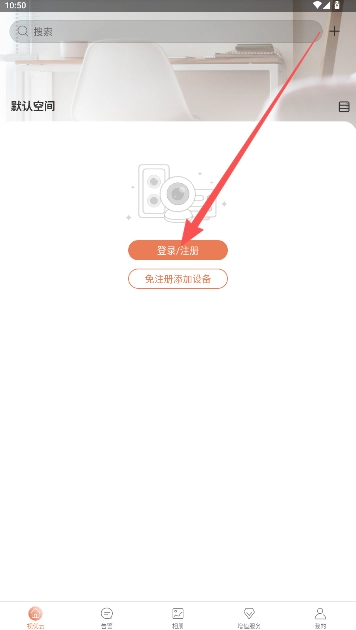
1、登录/注册使用软的监控连接功能。
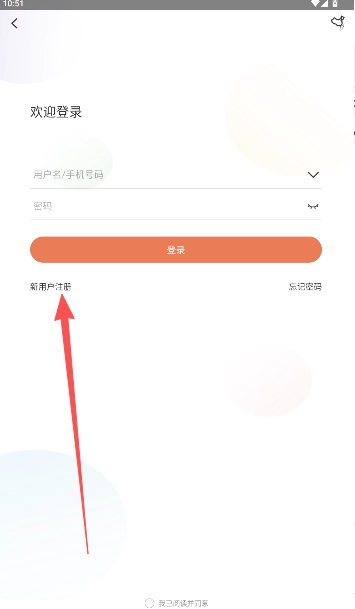
2. 在用户登录页面,点击“新用户注册”。
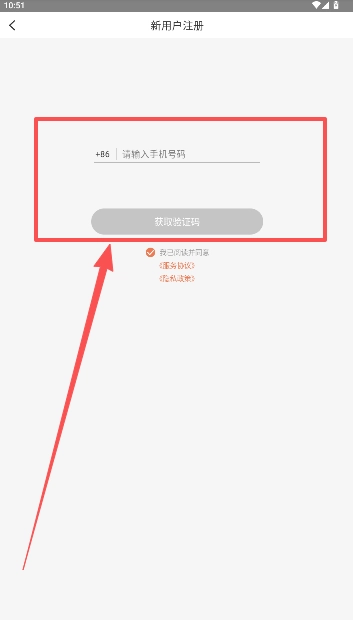
3、手机号码短信验证输入进行下一步操作。
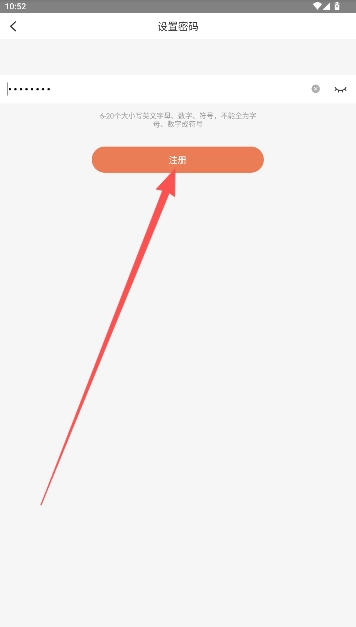
4、在设置密码界面内,输入你要添加的账户密码。
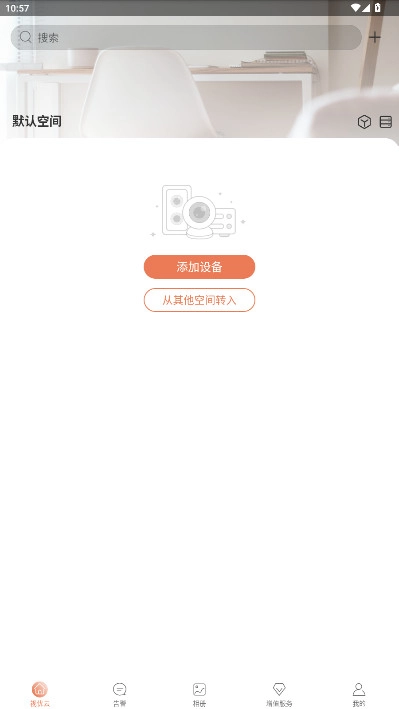
5、点击软件页面右上方的+选项,在随后展开的列表中选择设备连接方式。
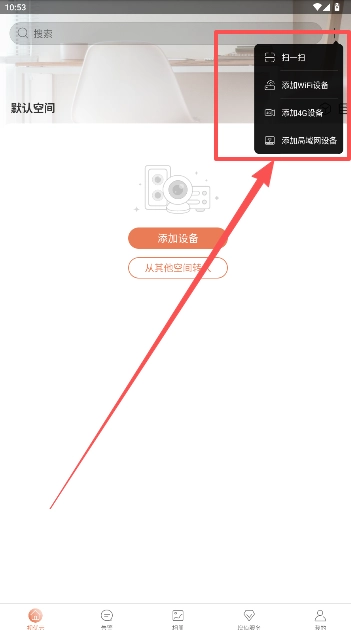
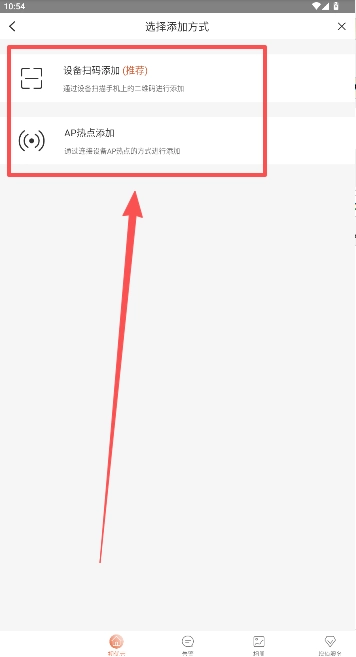
6、按它所给出的推荐添加连接方式,完成监控设备的手机连接操作。
在视优云中,录像回放操作涵盖云存储录像与本地存储录像这两种方式,以下为具体步骤及注意事项:
一、云存储录像(需开通云服务)确认已开通云存储套餐打开,点击【我的】→【云存储】,查看是否已订阅云服务。
若未开通,需选择7天/30天等套餐完成支付。云存储支持录像双重备份,即使设备损坏也能通过云端找回数据。
进入回放界面选择录像进入设备监控页面,点击【回放】按钮,在时间轴上选择需要的录像片段(支持按日期筛选)。部分设备支持按事件分类(如“移动侦测”)快速定位关键录像。
录像在回放界面下方找到“”按钮(通常为箭头图标),点击后录像将保存至手机本地相册或指定文件夹。进度可在【我的】→【管理】中查看,大文件建议在Wi-Fi环境下进行以节省流量。
二、本地存储录像(依赖设备存储)确认设备已插入存储介质确保监控设备(如NVR、摄像头)已安装SD卡或连接硬盘,并在中正常识别。
进入本地回放界面打开设备监控页面,点击【回放】→【本地录像】,选择存储设备(如“SD卡”)和日期。
或导出录像部分设备支持直接在中:选中录像片段后点击“”按钮,流程与云存储一致。
若未提供选项,可通过以下方式导出:电脑访问:将设备连接电脑,通过USB或局域网访问存储介质,手动复制录像文件。
外接存储:部分NVR支持插入U盘,直接在设备上操作导出录像。
1、视优云uyc监控软件,可在免注册的情况下添加设备。
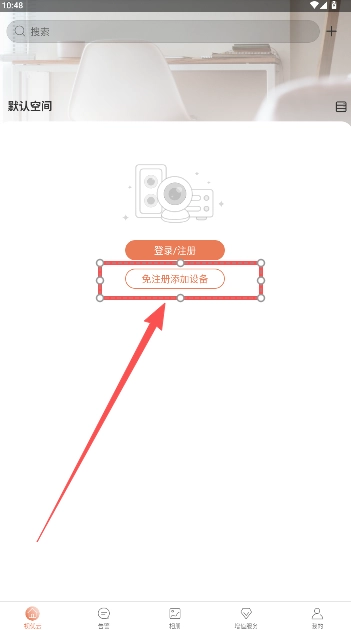
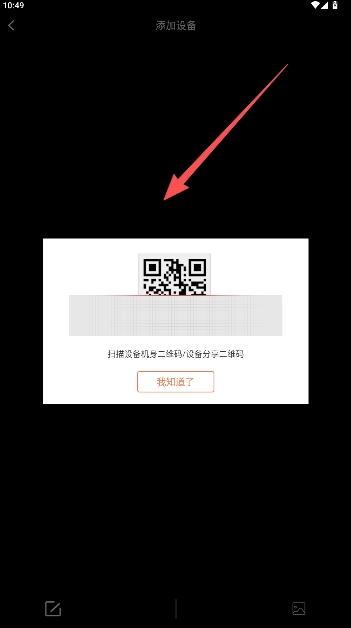
2、无需注册即可添加设备的前提是购买过旗下实体产品,之后通过手机端视优云uyc扫描产品背后的二维码,以此完成设备添加操作。

3、扫描二维码添加设备的界面如下图所示。
支持哪些设备
支持IP摄像机(IPC)以及网络视频录像机(NVR)
为什么会提示设备已经被其他账号添加了呢
为确保隐私安全,一台设备只允许被一个云账号添加。需先登录设备界面或云网站,将设备当前云账号解除绑定。
忘记设备密码怎么办
仅能找回云账号下的设备密码,请确保设备在线并登录云账号,点击我的>工具>找回设备密码,获取一个安全码,使用安全码登录设备后修改密码。安全码仅在当天有效。获取条件及方式如下:
云台巡航
让摄像机自动按照预置位页签中的预置位的顺序,在设置的巡航时间范围内进行云台转动,预置位停留时间可自定义设置。
1. 在正在播放实况的窗格下点击9打开云台控制面板。
通过控制面板转动云台至所需位置,点击上按钮,设置预置位名称,点击<确认>按钮。
在[预置位]页签点击某一预置位即可控制云台转至该预置位。
在「巡航」页签内设定巡航时间以及每个预置位的停留时间,点击“开启巡航”,摄像机便会依据预置位顺序、巡航时间与停留时间进行运动。
在任意客户端设置预置位或巡航设置,所有客户端均实时生效。
若设备侧巡航路线中包含的预置位在中被删除,则该路线巡航时将无法转动至此预置位且停留时间出现异常,需在设备侧巡航路线中也划除此预置位才可恢复正常。
多设备管理-支持同时添加多个监控设备,实现统一管理。
实时监控——提供高清画质的远程实时预览功能,让您随时随地都能查看监控现场情况。
录像回放-按时间轴检索历史录像,重要画面不错过。
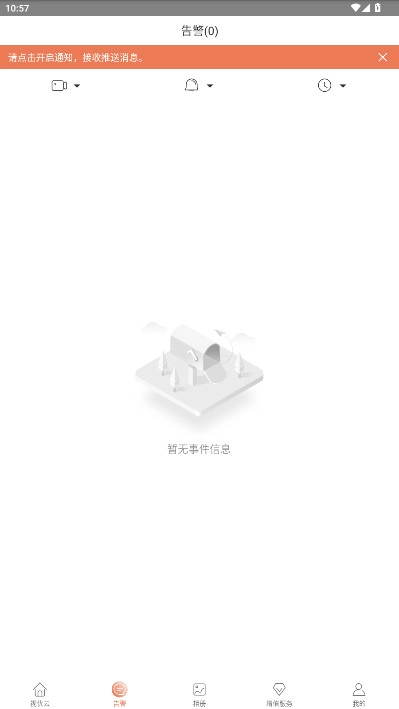
智能告警-人形侦测与移动追踪,异常情况即时推送。
语音对讲-双向语音通话功能,远程沟通无障碍。
云台操控 - 实现远程调整监控视角,达成监控区域的全方位覆盖。
















 互动桌面组件的手机app大全
  点击节奏类音游大全
  好用搜书的手机app大全
  最好用的骑行软件