

大小:82.64MB 版本:V1.03.250609 分类:学习教育 更新时间:2026-01-16 11:10:05 md5:e085bb57eb19cb76c96f2eeadb487b4b
工程之星手机版是广州南方测绘科技股份有限公司专为工程测量设备开发的配套应用程序。借助该软件,用户可对测量设备进行参数设置以满足工程要求,还能精准记录测量数据,避免手写记录的繁琐。此外,软件具备项目管理、建筑图纸查看等功能,待办与已办项目及需测量的数据清晰直观。同时,软件支持将所有数据导出,便于后续留存与分享。

数据浏览:部分坐标数据管理库支持对已采集的数据开展浏览、删除与编辑等操作。
可便捷连接南方系列GNSS接收机:借助蓝牙4.0技术,能快速、方便地与南方系列GNSS接收机建立连接,实现更远的连接距离与更稳定的数据传输。
工程管理:可以新建工程,打开工程,删除工程。
便捷的设备配置功能:能够监测GNSS接收机传输的NMEA数据,查看设备信息,完成主机注册,设置CORS网络,通过发送文本指令对设备进行控制
数据采集方面,定位信息支持在地图上呈现,同时可查看经纬度、解状态、PDOP、HRMS、VRMS、卫星数量、时间等相关内容;此外还能完成定位数据的采集操作,并对采集条件进行设置。
首先打开工程之星的“测量”功能,进入曲线放样界面。接着点击“目标”选项,选择“设计”这一类别。
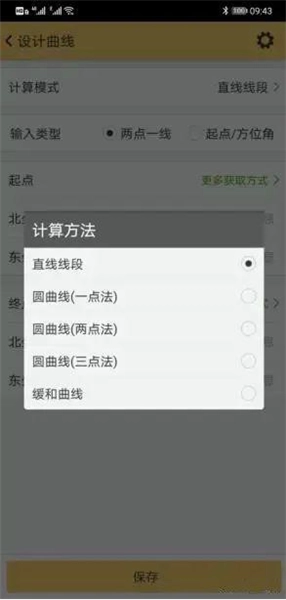
计算模式默认采用直线放样,点击该计算模式即可查看圆曲线的三种输入方式,可根据实际需求进行选择。
第一种是一点法
首先一种方法是需要输入圆曲线起点的坐标与方位角,还有线长和半径,这种方法的应用相对较少。
第二种是两点法
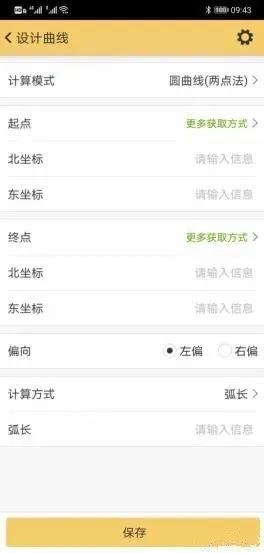
需要输入圆弧的起点与终点坐标,这些参数通常能从图纸中获取;此外,还可以选择此处的计算方式,可输入圆心坐标、半径、弧长等信息。
第三种是三点法
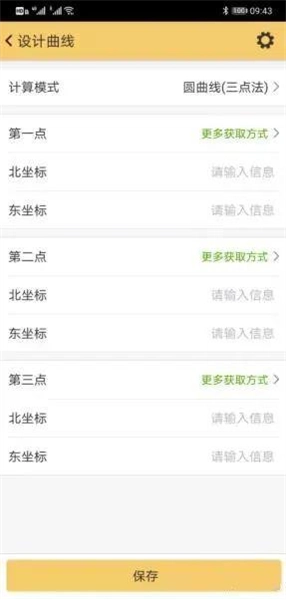
选取圆弧上面的三个点的坐标即可确定圆弧的形状。
然后点击右上角的设置图标,输入起点里程与间距就可以了。
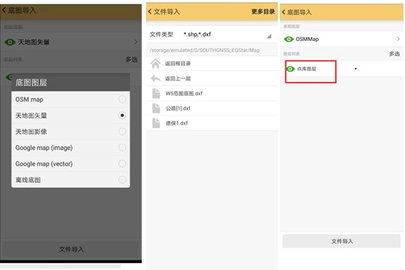
进入底图导入界面
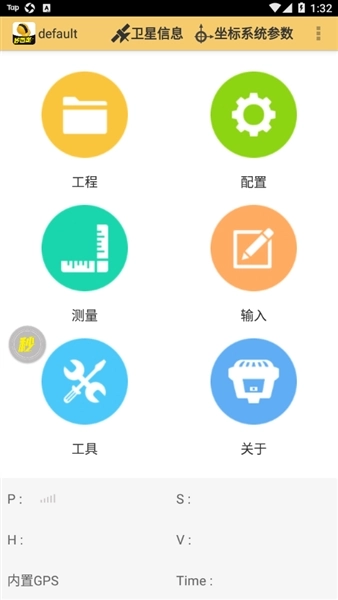
打开工程之星测量软件后,按照顺序点击“工具”选项,接着选择“底图导入”,即可进入底图导入界面。
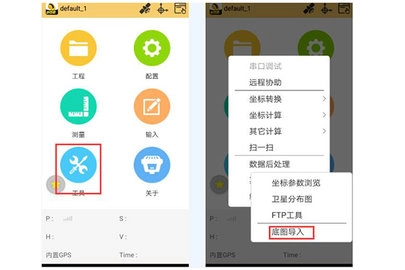
选择导入文件
在底图导入界面,您可以选择天地矢量图,也能根据自身需求挑选其他底图,之后点击“文件导入”,选择要导入的图形就可以了。
运用
导入完成后,找到底图图层最左侧那个类似眼睛形状的按钮,点击它使其变为绿色,这样就能把该图层应用到工程里了。
查看
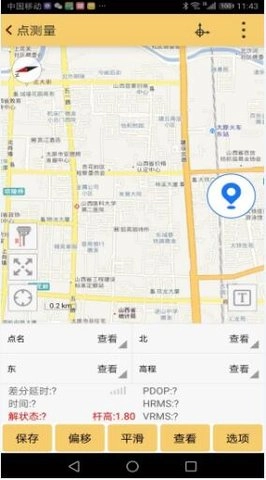
随后退出当前界面,进入点测量功能后,就能看到加载完成的底图,并且可以实时显示当前所在位置。
打开软件,并创建一个新的项目或打开已有项目。
在项目中选择要导入曲线要素的区域或图层。
点击界面上的“导入”或“添加”按钮,这类按钮的图标一般会是箭头指向方框的样式。
当文件选择窗口弹出后,请定位到您存放曲线要素数据的文件夹,然后挑选需要导入的曲线要素文件。
确认选择并导入曲线要素文件。软件一般兼容DXF等常见的曲线要素数据格式。
导入完成后,您能够在该软件里查看并编辑已导入的曲线要素数据,还可以开展测量以及其他相关操作。


















 互动桌面组件的手机app大全
  点击节奏类音游大全
  好用搜书的手机app大全
  最好用的骑行软件