大小:2.45MB 版本:v134.0.3124.57 分类:学习教育 更新时间:2026-01-08 12:12:05 md5:1a41bbe159c43568502477f6ace3244c
edge浏览器手机版,Edge浏览器手机版能为用户带来流畅的网络浏览感受,软件支持插件安装,助力用户解锁更多应用功能服务体验;一键即可开启无痕浏览模式,用户的观看记录不会被保留,其他用户无法知晓其浏览过的网站;软件内还有超多功能服务可供体验,用户能通过各类功能选项定制专属首页,轻松快捷地使用各项功能。
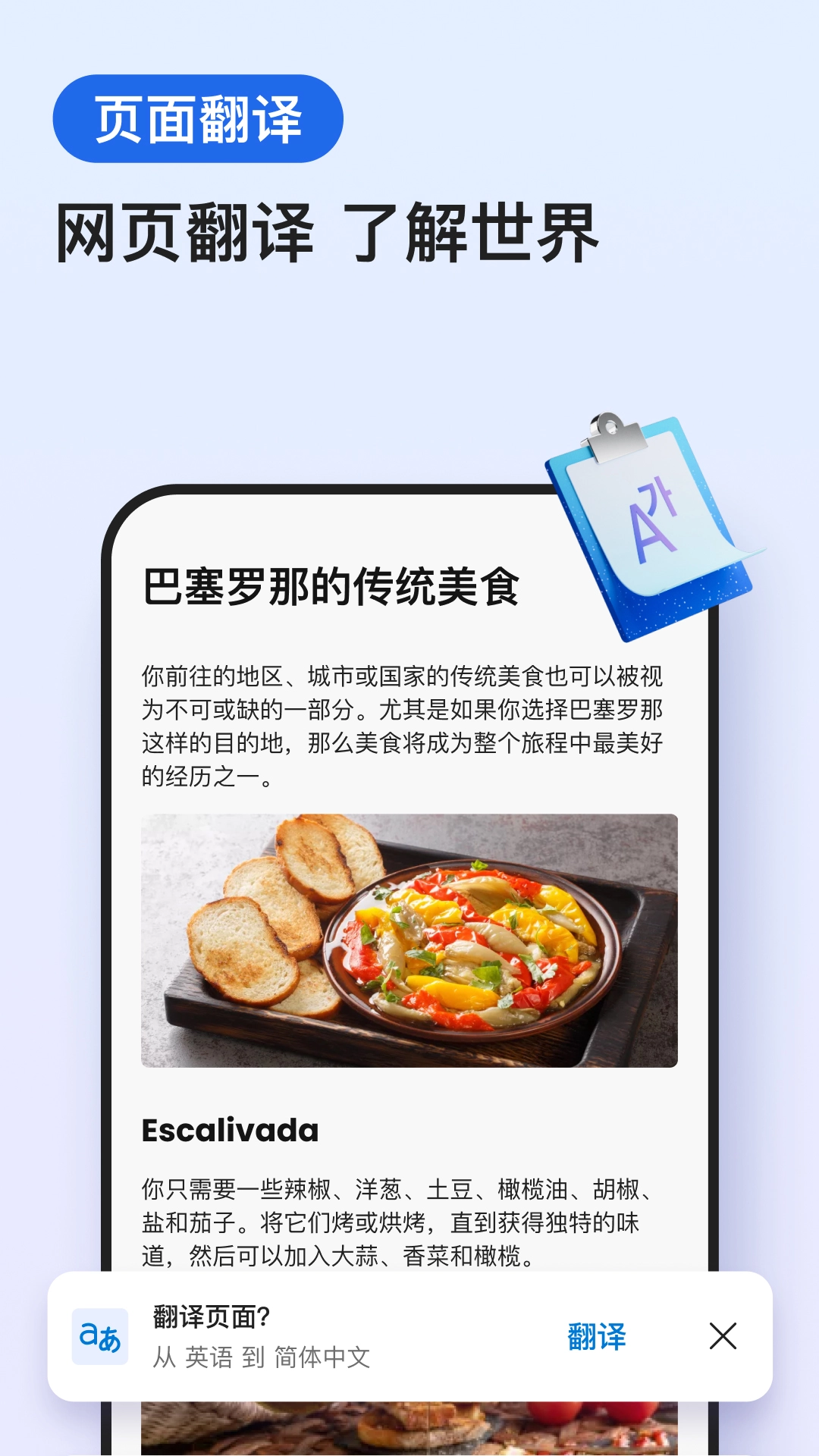
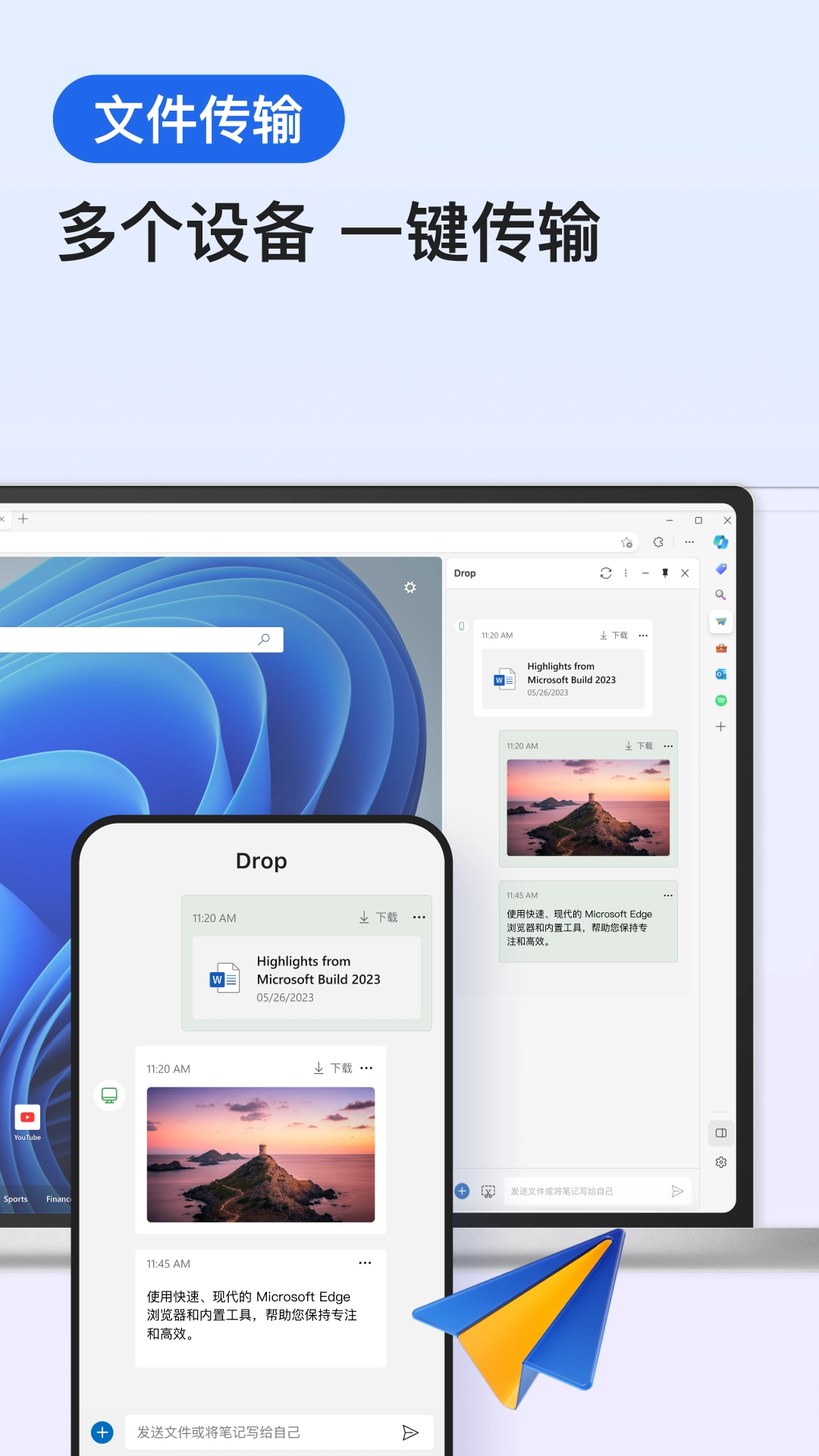
edge浏览器手机版支持便捷安装各类插件,以此拓展更多实用功能;软件整页翻译服务,助力用户获得更流畅的上网体验;平台还具备多端同步能力,方便用户在不同设备间无缝切换并获取服务;此外,它还支持文件传输功能,能帮助用户轻松将手机端文件传输至其他设备。
打开软件后,点击底部正中间那个由三个小点组成的按钮,就能打开菜单了。
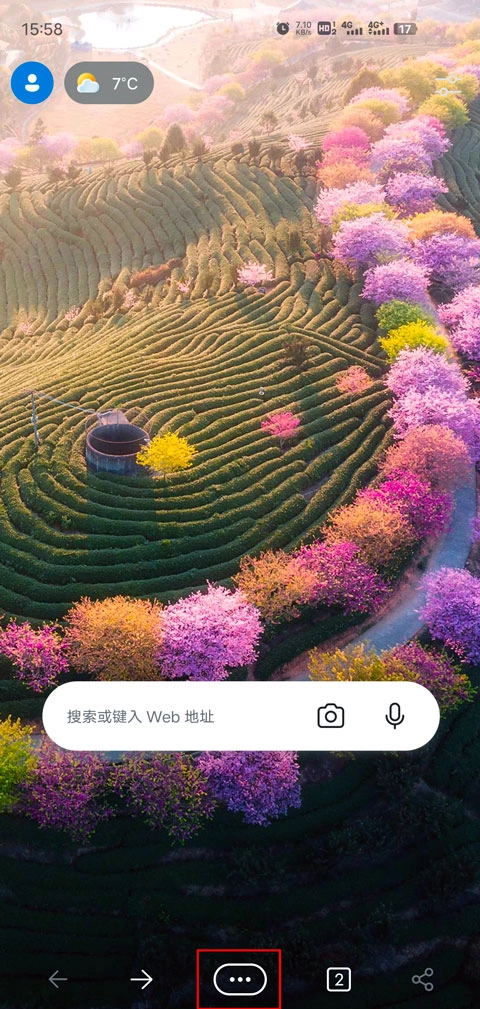
点击“设置”按钮;
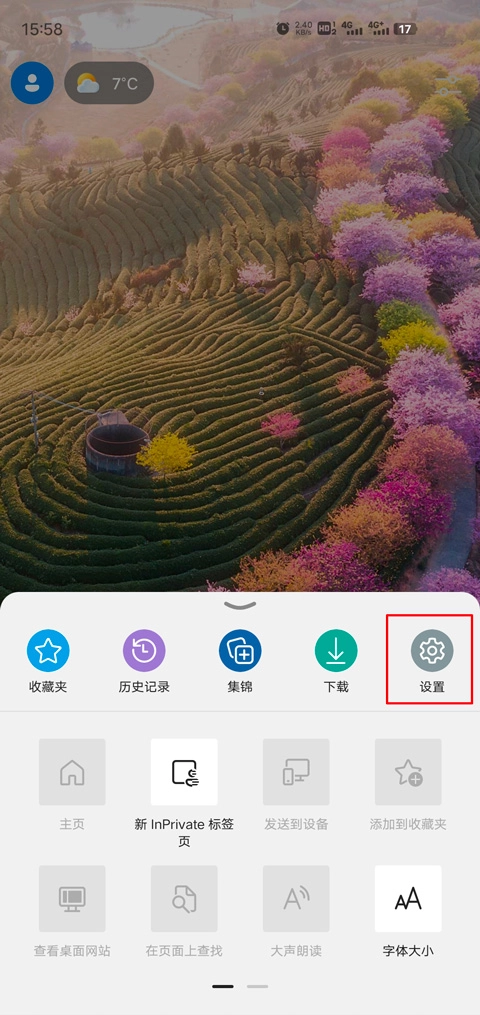
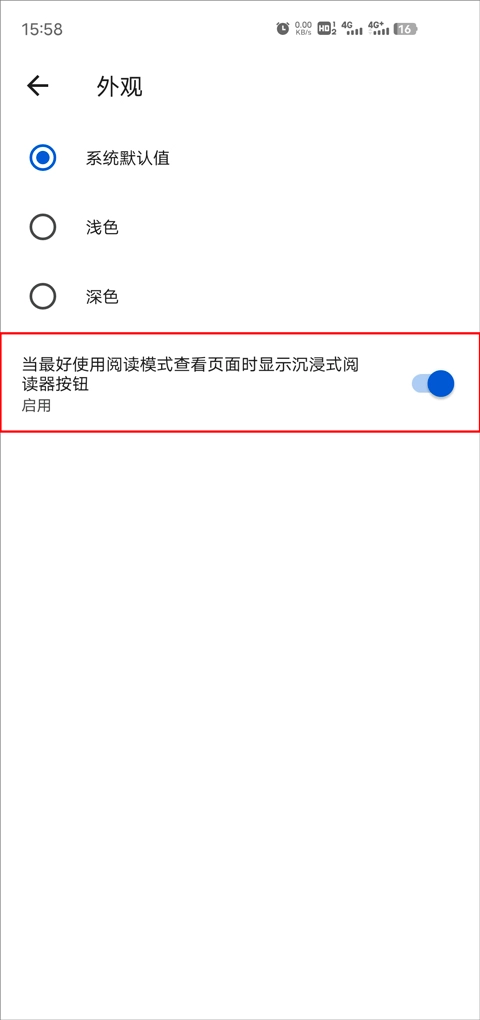
找到“外观”,点击进入;
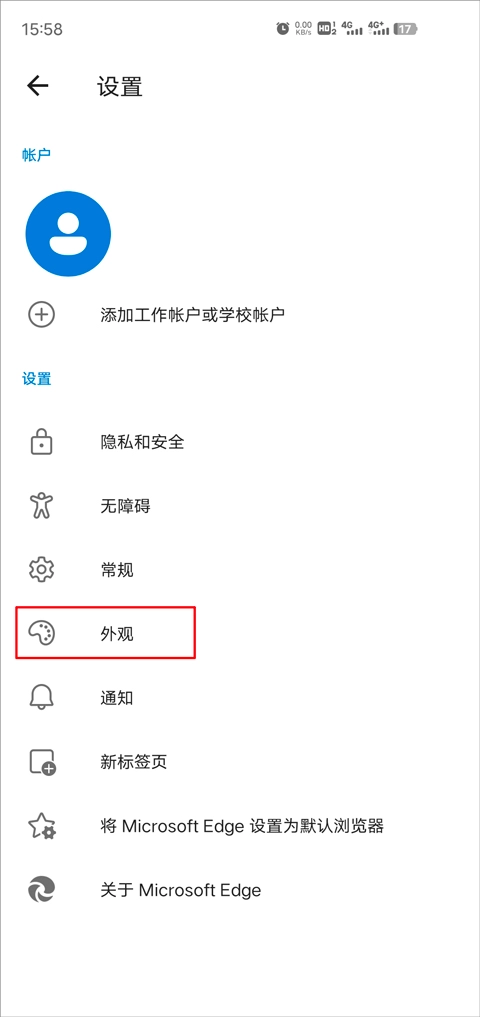
点击“显示沉浸式阅读器”按钮即可。
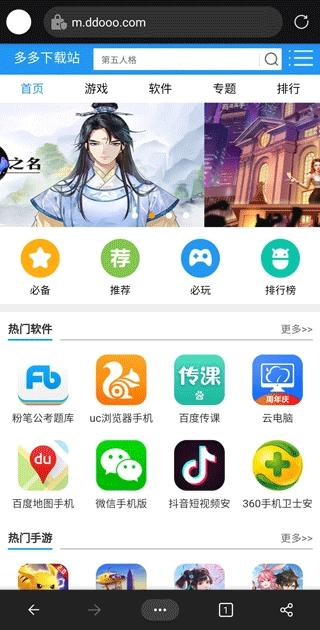
首先打开软件,点击底部中间的按钮打开菜单;
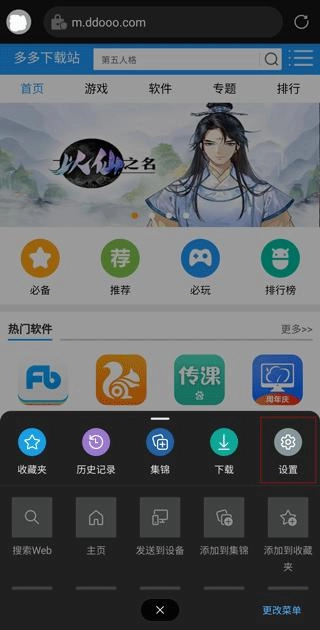
点击设置;
选择隐私与安全;
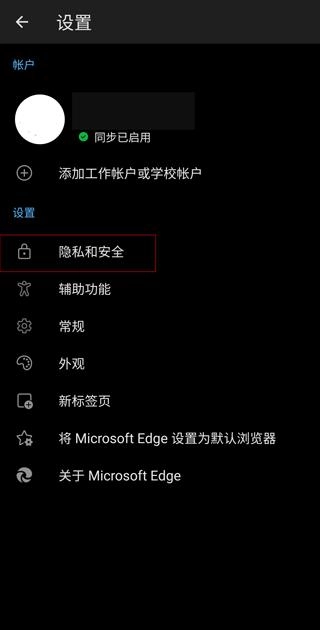
点击开启广告过滤器,小编也建议同时开启禁止跟踪功能。
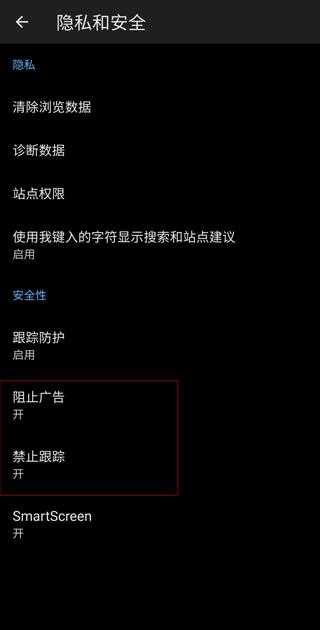
打开安卓版Edge浏览器,点击底部中间的按钮以打开菜单,随后点击“设置”按钮。
找到“外观”,点击进入;
然后点击深色模式即可开启夜间模式;
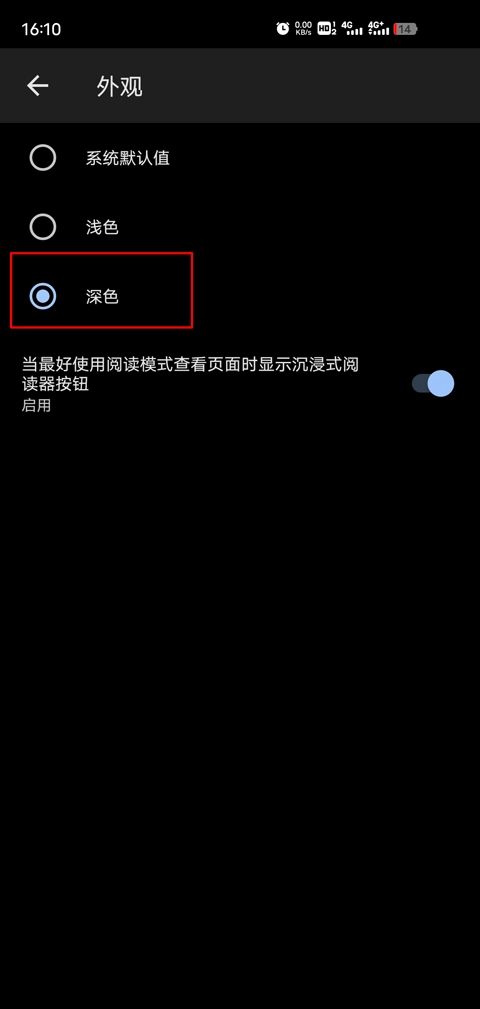
软件具备朗读功能,当不方便阅读时,可切换至朗读模式,以下为最新版手机Microsoft edge浏览器设置朗读的具体方法!
首先用这个浏览器打开任意一篇网络文章,默认呈现的都是文字与图片组合的形式,具体可参考下图。
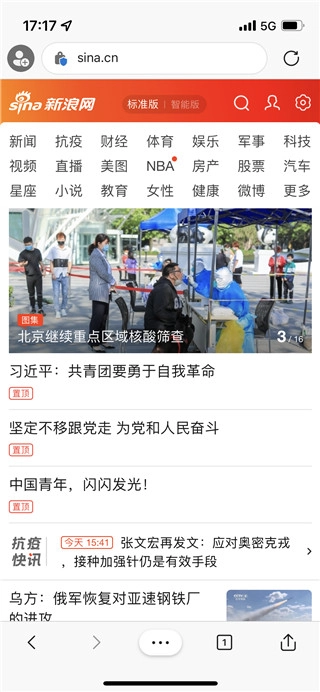
点击打开正文内容后,我们可以在页面最底部找到一个带有三个点的图标,点击该图标就能看到浏览器的常用工具。
像下图一中的收藏夹、历史记录之类的功能,另外向上滑动屏幕还能看到更完整的工具列表,“大声朗读”这个功能就包含在里面。
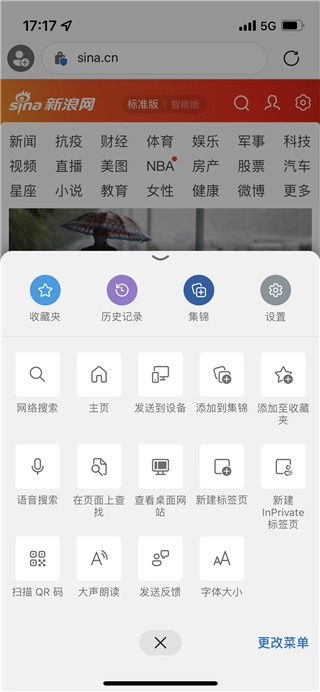
点击该选项即可启动语音朗读功能,系统会按照从上到下的顺序,依次读出当前页面里的文字内容,具体效果可参考下图。

页面顶部设有暂停、前进和后退按钮,点击左侧的齿轮图标还能调整朗读的语言种类与速度。
下图一呈现的是弹出的语音选项窗口,在这个窗口里,能够依据自身需求对朗读速度和语种进行设置;目前浏览器几乎支持所有语种,具体情况如图二所示。

出色的性能
您能够借助新版Microsoft Edge浏览器获取全部功能,其性能、兼容性与速度都能让网页浏览变得更为便捷。
更好的隐私保护和数据管控
新版 Microsoft Edge 浏览器配备了一系列功能,这些功能的设计初衷是让您能更自主地掌控个人数据,从而在网络环境中更好地守护您的隐私安全。
更高的效率
新版Microsoft Edge浏览器的各项功能,目的是让用户能够自定义浏览体验,同时提升工作效率。
更多价值
当您借助Microsoft Rewards参与“Give with Bing”活动时,您的搜索行为会产生奖励积分,这些积分会自动捐赠给您所选定的公益事业。
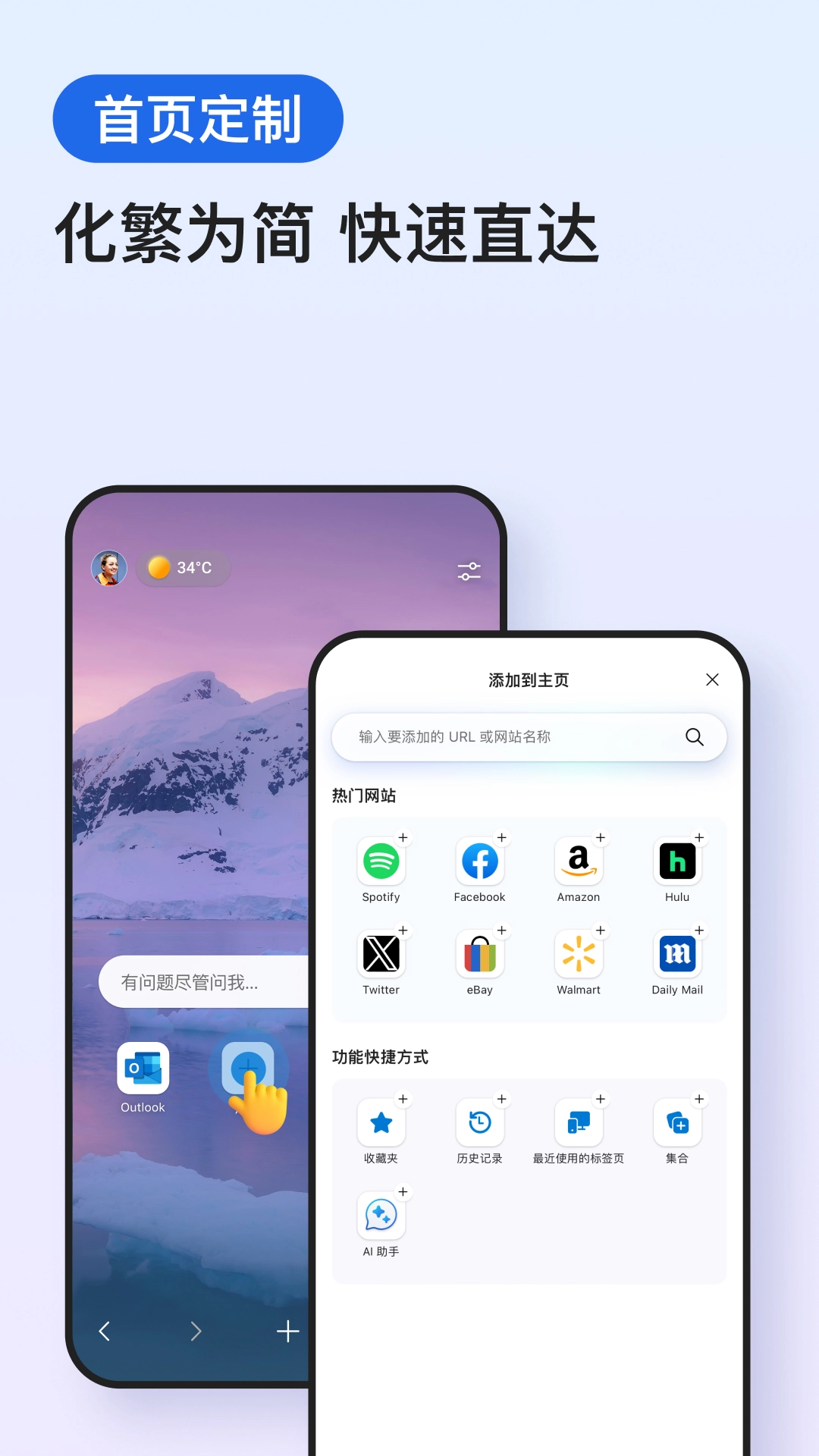
【极速简洁,告别繁琐一键直达】
这款搜索引擎功能强大,只需在一个平台就能搜索整个网络,无论是文字还是图片都能快速识别,助你轻松找到所需内容。
【广告拦截,智能过滤移除广告】
智能拦截广告并将其移除,提升上网效率,为您带来更流畅的冲浪体验。
【多端同步,畅览由你随心所阅】
可以轻松地在多个设备间安全访问已保存的历史记录、收藏夹、密码以及集合等信息。
【隐私保护,数据安全以你为先】
我们为您提供三层防护级别与多级跟踪预防服务,一切只为更周全地守护您的隐私安全。
【放心浏览,隐藏身份深层防护】
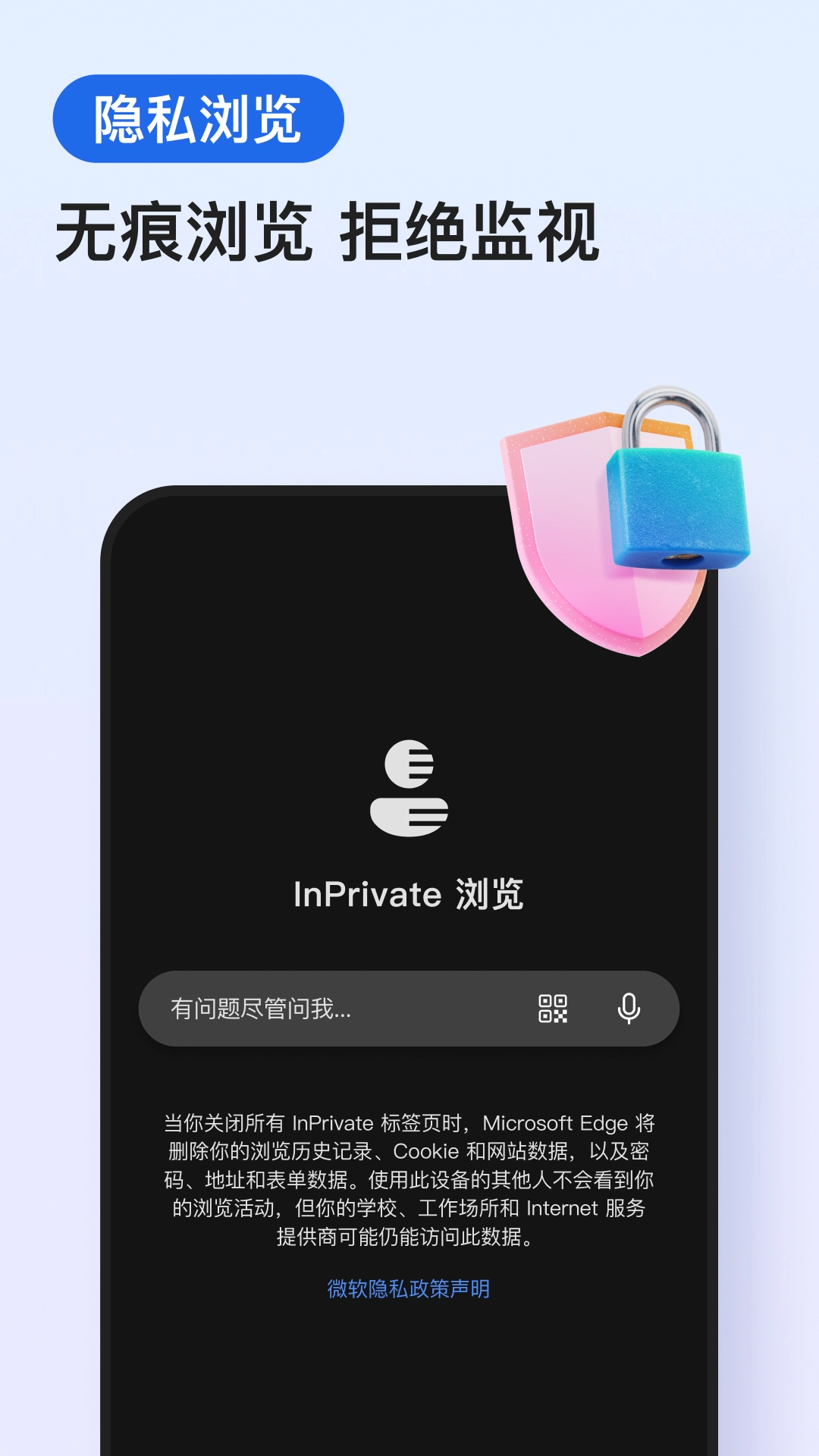
InPrivate(隐私模式)标签页不会保存你的浏览相关数据,像Cookie、历史记录、自动填充内容以及临时文件等都不会被存储,能更好地保障搜索历史记录的私密性。
【自动填充,智能高效节省时间】
把Microsoft Edge浏览器设为自动填充提供程序后,你就能在手机上的其他应用(像Instagram、Pinterest之类的)里,访问到已经保存好的凭据了。
【建立集锦,数据文档跟你走】
既能同时保存图片、文字等各类实用信息,提升内容管理效率,又可在完成内容整理后,将集锦便捷地分享给团队其他成员,助力协同工作更顺畅。
奖励
使用bing搜索内容,赢取奖励。
全新推出
重新设计后的导航,只需轻点几下就能快速访问收藏夹、阅读列表等各类内容。
模式浏览
当你使用InPrivate选项卡时,一旦关闭所有InPrivate标签页,你的浏览数据(例如Cookie、历史记录、自动填充信息以及临时文件等)都不会在设备上留存。
更具个性化的浏览体验
收藏夹、密码以及其他已保存的数据,都能够在不同设备之间安全地实现同步。
轻松掌控数据
跟踪预防功能能够拦截那些并非来自你直接访问网站的跟踪器。此功能是默认开启的,所以你不用进行任何额外操作,就能享受到更注重隐私保护的浏览体验。
拦截广告
可帮助拦截不需要的广告。
你可以通过进入“设置”,然后找到“内容拦截器”这个选项,就能开启广告拦截功能了。
v134.0.3124.57版本
• 直接查看PDF:可在标签页内直接查看PDF文件,无需额外操作。
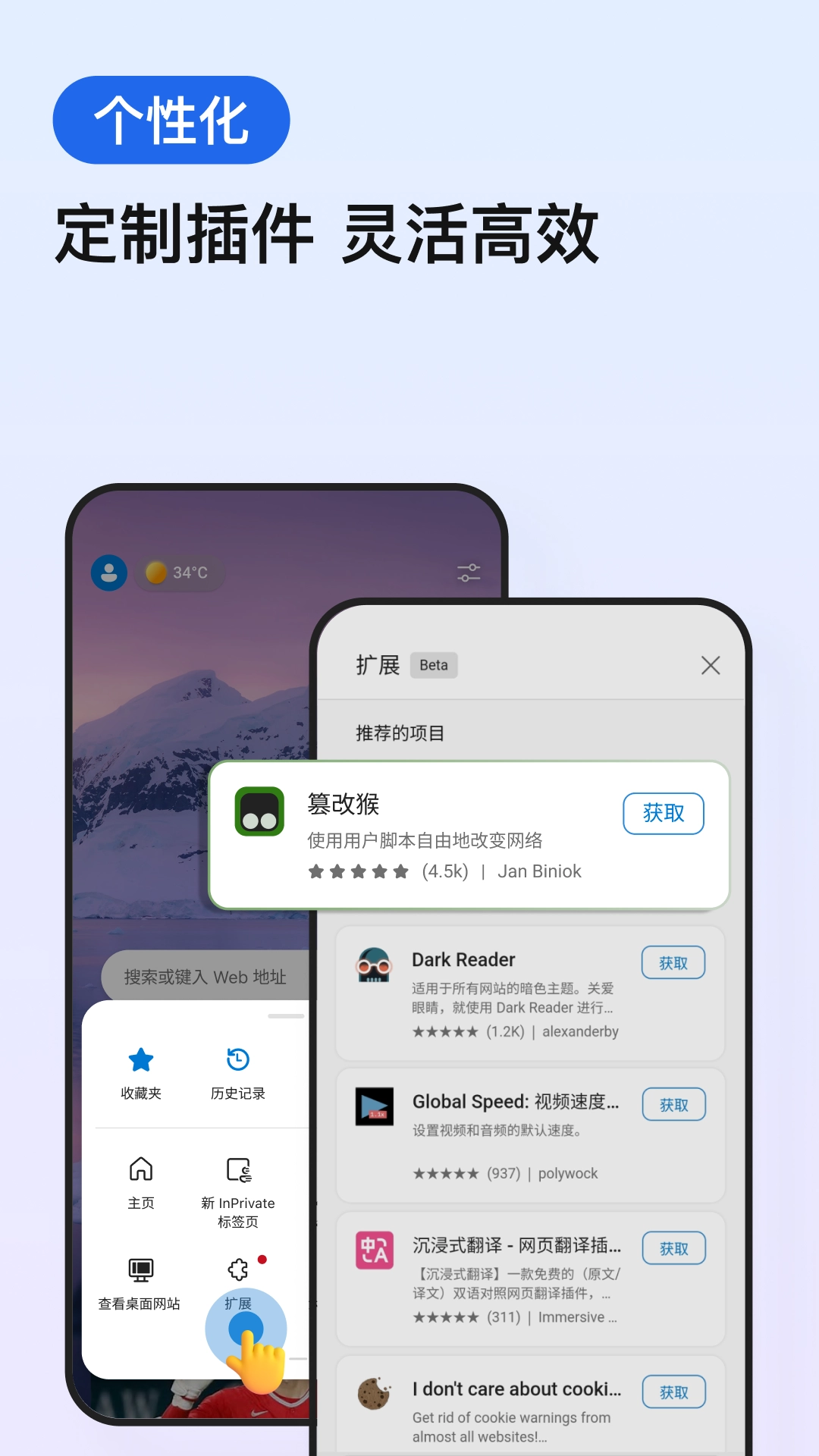
• Android端新增精选扩展功能:您可以通过菜单 > 扩展路径,探索近期上线的各类扩展,其中包含视频器、YouTube广告拦截器等实用工具。
• 错误修复、稳定性和性能改进。














 互动桌面组件的手机app大全
  点击节奏类音游大全
  好用搜书的手机app大全
  最好用的骑行软件