
大小:6.08MB 版本:V4.4.1 分类:通讯社交 更新时间:2026-01-12 11:49:05 md5:F1DC86666F5611936D3515AFEA7B6199
音量面板样式超百种音量主题,用户可随心切换Android、iOS、MIUI等系统风格,还能自定义颜色、透明度、面板位置等参数,让音量控制界面兼具美观与实用性。这里有丰富多样的主题样式,覆盖多种风格,更有炫酷的旋钮音量条和横滑样式可供选择,轻松让手机更具个性。无论是颜色、背景透明度、圆角弧度,还是滑块大小、显示位置,都能自由调节,助你打造专属的音量面板。
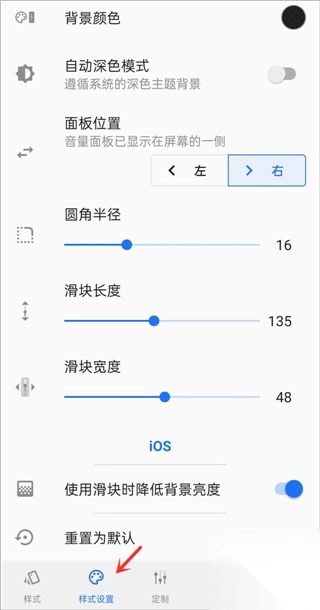
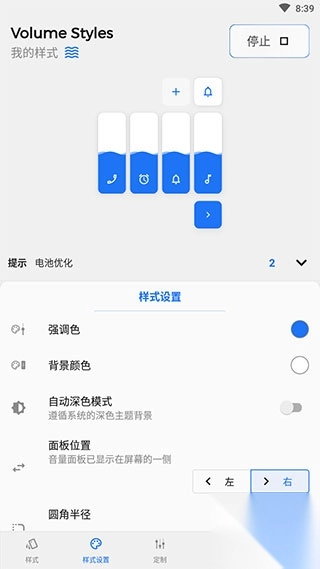
首次打开音量面板样式后,拉到页面底部找到“样式设置”选项,在这里可以挑选你钟爱的音量界面风格。
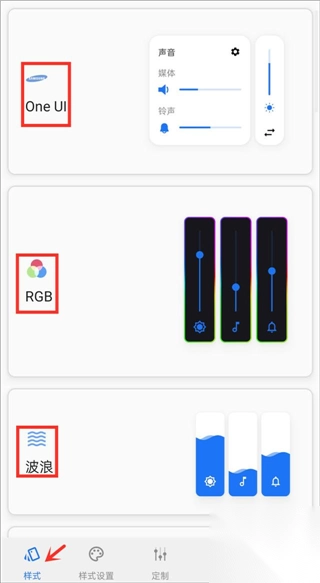
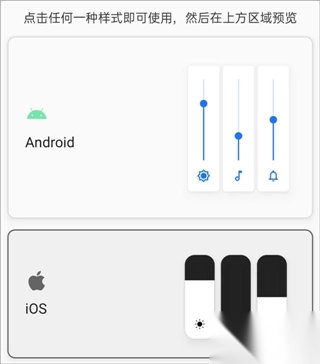
点击任意样式图标后,系统会自动呈现预览图,方便你预先查看效果是否符合预期。
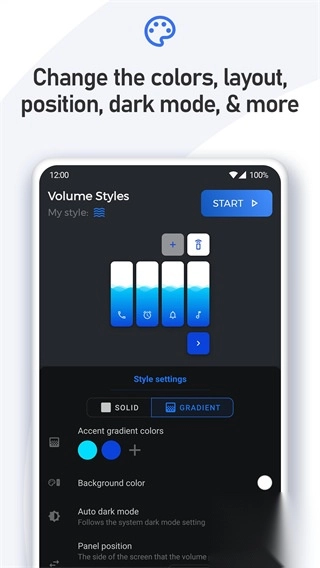
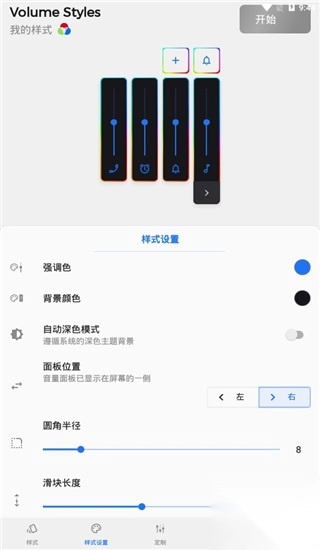
向下滑动页面,就能进入“样式细节设置”界面。在这里,你可以自由调整颜色、模式、圆角弧度、宽度、长度、显示位置以及背景透明度等多项参数,操作起来非常灵活,能让你根据自己的喜好打造出理想的样式效果。
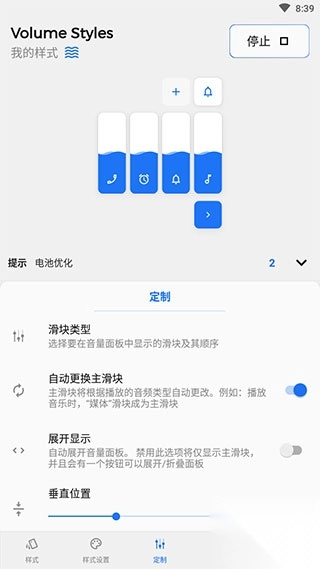
要是你有更细致的需求,不妨进入“定制选项”进行进一步调整;当然,要是觉得麻烦,也可以直接跳过不设置。
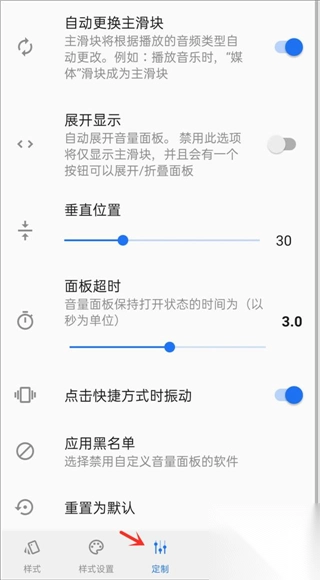
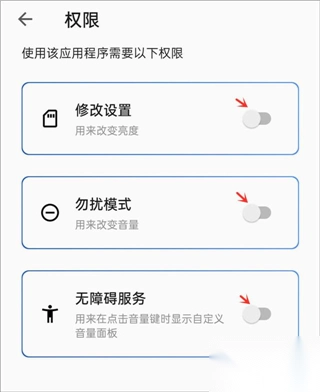
设置完成后,请记得点击“启动”按钮,然后按照提示依次开启悬浮窗、辅助功能和免电池限制这三个必要权限,这样音量面板才能正常显示。
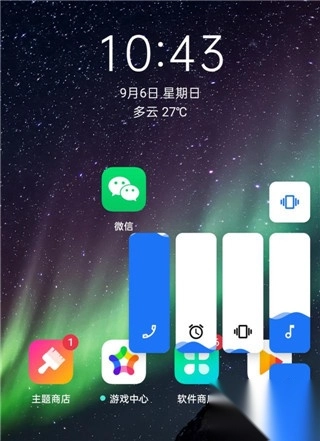
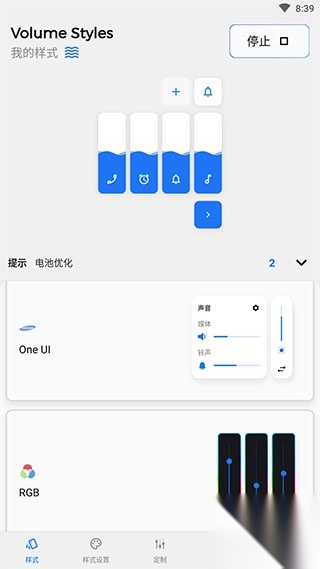
激活完成后,你就能看到效果了,像“波浪样式”的面板,动感满满、科技感十足。
音量面板的样式设计几乎适配了所有主流系统的UI风格,你可以随意切换体验,就算每天换一种风格来用也不会觉得单调。
打开已安装好的音量面板样式,点击最下方的“样式设置”选项,就能看到各种各样不同系统的音量调节界面了。
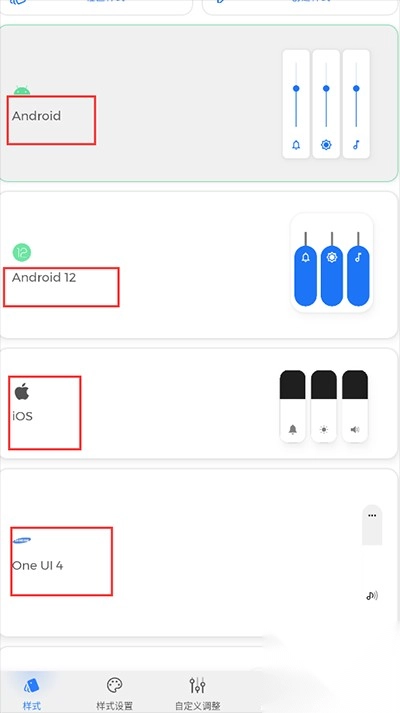
用户只需点击任意一款心仪的样式,就能实时查看该样式的预览效果。
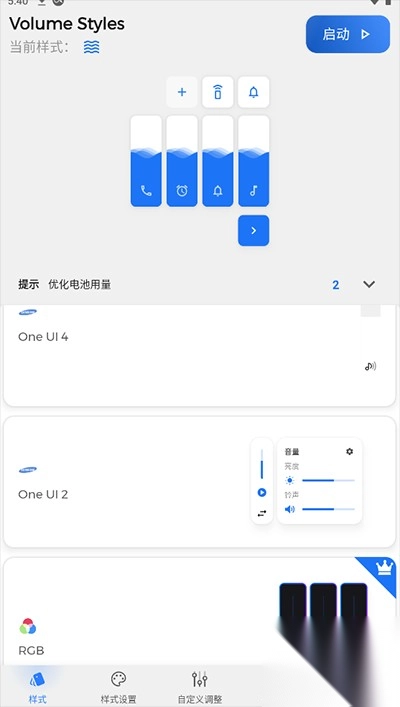
用户可以通过定制选项对该板块进行个性化设置,当然,也可以选择不进行任何设置。
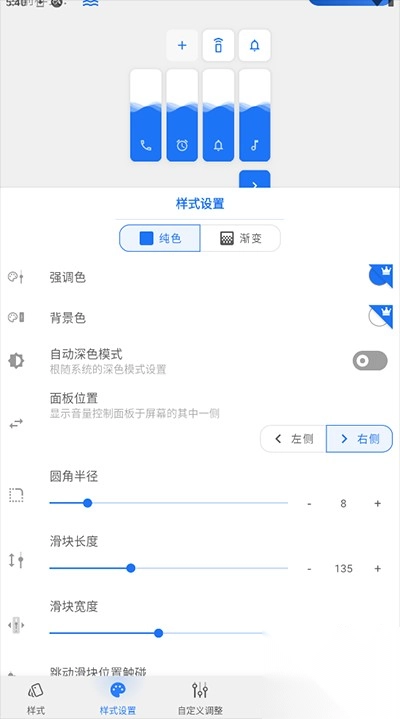
按照教学指引完成设置操作,待用户成功设置好后,需开启对应的权限,之后返回桌面,就能看到设置完成后的新样式了。
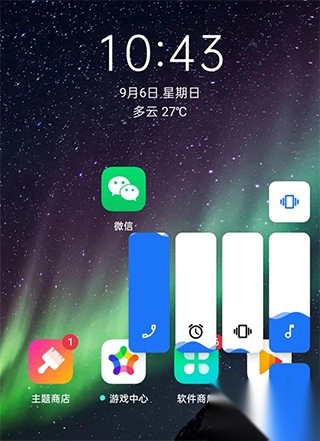
用户不仅可以自定义面板样式,还能添加更多全新的面板模板素材。
鼓励用户依据个人偏好自由调整各类颜色,打造全新主题。
用户能够自由定制不同的音量控制按键,还可以挑选最具个性的样式。
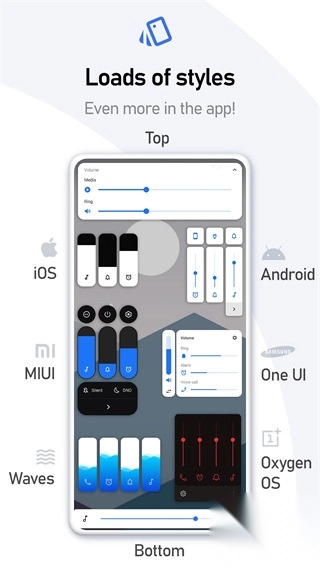
可以协助用户调整希望显示的音量滑块,用户还能自行添加亮度滑块。
只需在软件中完成设置,就能轻松应用各类样式,各大厂商定制的UI造型也都一应俱全。
支持用户添加快捷方式,可实现自动旋转屏幕切换、手电筒开启、屏幕截图、分屏操作以及快速打开音量设置等功能。
用户可以根据自己的喜好对音量面板进行样式设置,包括自动深色模式、切换声音模式等参数。
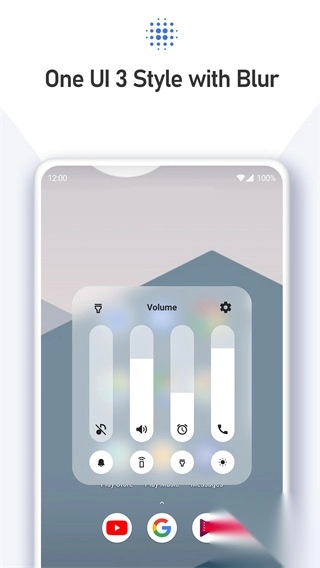
海量风格可选,多达百款系统样式任你换,风格自由切换超有趣。
音量面板的外观细节完全由你掌控,无论是颜色、圆角还是位置,都能按照你的喜好自由调整。
可以自由添加多个滑块,音量、亮度、通知等调节功能都能支持,所有调节操作在一页内就能完成。
快捷操作特别实用,能支持十多种快捷键功能,效率提升一目了然!
无法启用辅助功能怎么办?
当系统弹出“某个应用正在阻止该对话框”的提示时,大概率是其他应用开启了“显示在其他应用上层”的权限。您可以按照以下步骤进行操作:
进入系统设置,依次找到应用管理、特殊权限、绘制覆盖(显示在其他应用上层)选项,然后逐个关闭相关应用的该权限。
要是在列表里没找到想要的应用,可以试试点击“更多的服务”或者“已安装服务”这类选项接着找。
操作完成后,请重新尝试开启辅助功能。要是还是不行,建议重启设备后再试一次。
已授予权限但应用无法启用或无响应?
若您确认已成功授予辅助功能权限,但应用仍未出现任何反应,可按照下述步骤进行处理:
首先在设置中关闭该应用的辅助功能服务;
然后重新启动设备,再次尝试启用;
建议同时进入设置 > 电池 > 电池优化页面,把该应用设置为“不优化”,避免系统对其后台运行进行限制。
如何隐藏通知栏中的应用通知?
您可以长按这条通知,待弹出设置选项后,选择“关闭通知”或“最小化通知提示”,就能隐藏当前的通知条目。由于不同设备的界面存在些许差别,具体操作路径请以您的系统版本为准。
为什么更改亮度时自动亮度会被关闭?
这是因为Android系统存在限制:当第三方应用手动调整亮度后,系统会自动关闭自动亮度功能。
您可以试试在应用的“高级设置”里打开“允许更改自动亮度”这个选项,不过这个功能的效果会受具体设备型号和系统权限限制的影响,有些设备可能不支持这样的操作。
v4.4.1版本
增强系统兼容性
新增实用功能
Bug修复和小改进
v4.4.0版本
改善加载速度














 互动桌面组件的手机app大全
  点击节奏类音游大全
  好用搜书的手机app大全
  最好用的骑行软件