

大小:3.24MB 版本:v13.6.3.1081 分类:实用工具 更新时间:2026-01-13 12:05:07 md5:F2C787B274C66C2B2B6A6B62048B1411
Shizuku安卓版本是一款人气颇高的安卓系统工具,借助编码程序能够轻松获取ADB或ROOT权限,助力用户更高效地使用API权限服务,简化系统管理流程,且安装无风险,欢迎有需要的朋友使用!
这是一款专门为用户打造的权限管理软件,用户通过它可以获取手机所需的各项权限,无需root就能完成相应的管理操作和服务,甚至还能强制卸载系统软件。它非常实用便捷,希望大家会喜欢。
这款工具专门用于激活冰箱、权限狗等手机管理类软件。这些软件原本需要手动输入adb代码才能控制黑阈、冰箱、小黑屋等工具,而通过它只需一次操作,后续就能直接多次使用,整体流程十分简便。
首先进入Shizuku,这里显示没有运行;

如果你的手机已经获取了ROOT权限,直接授予Root权限就能正常启动;后面提到的另外两种开启方式,都需要先开启开发者模式,并且授予USB调试权限才行。
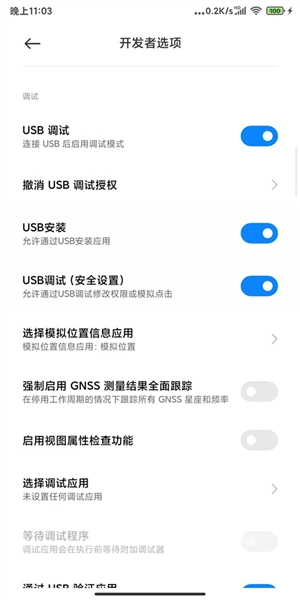
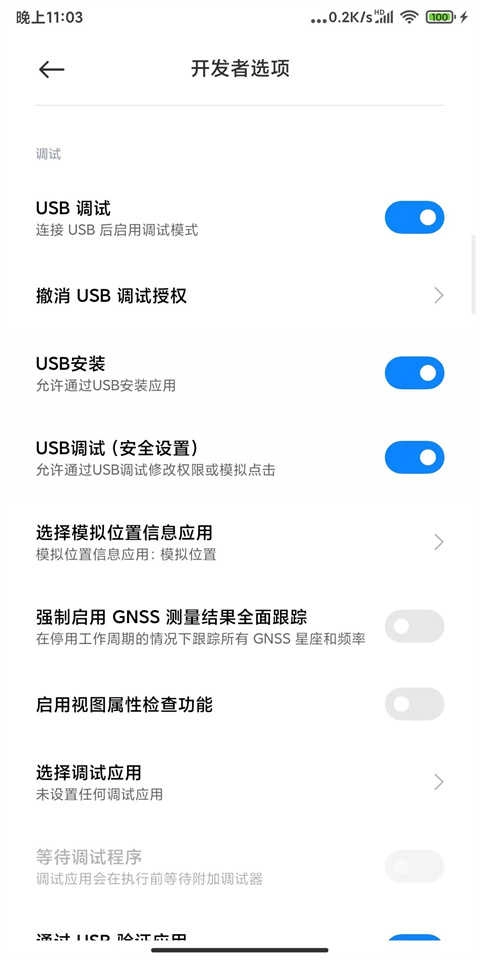
关于如何开启开发者模式并授予USB调试权限,接下来我将以小米的MIUI系统为例进行说明。
手机默认是没有开启开发者选项的;
需要用户在设置中手动开启;
通常在手机设置里的“关于手机”或者“我的设备”选项中,就能找到与系统版本有关的信息。
持续多次点击即可开启开发者选项;
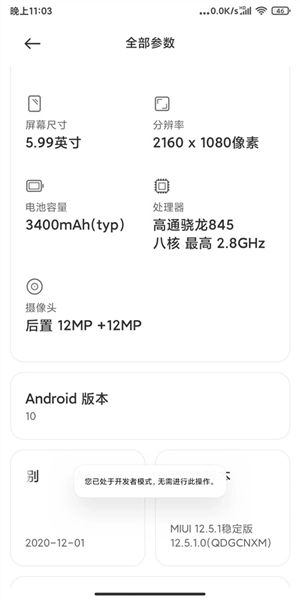
你可以按照以下步骤操作:进入MIUI系统的设置界面,依次点击“我的设备”“全部参数”,然后找到“MIUI版本”选项并持续点击,直到屏幕上出现“已处于开发者模式”的提示就完成了。
在开发者模式设置中可以找到USB调试并开启;
安卓系统版本低于11的手机,需借助电脑通过ADB命令来启动Shizuku应用。
手机通过数据线连接好电脑并授予USB调试权限;
在电脑端ADB命令工具;
解压并打开ADB命令工具文件夹;
打开PowerShell窗口;
输入指令:
.\\\\adb shell sh /storage/emulated/0/Android/data/moe.shizuku.privileged.api/start.sh
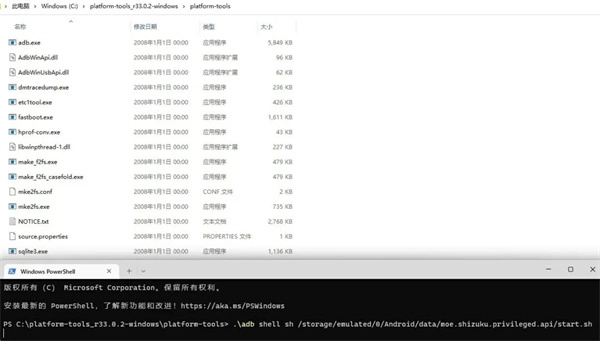
点击Enter确认即可成功启动Shizuku;
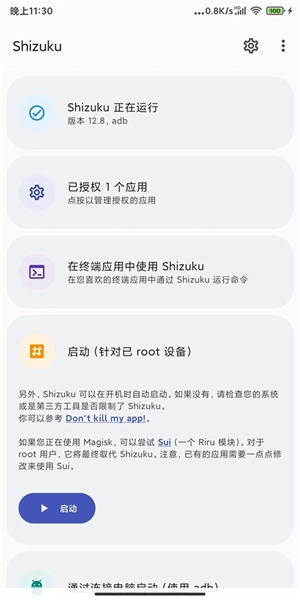
在已授权的应用列表里给LSPatch开启权限,重启LSPatch后就能看到Shizuku服务处于可用状态了。
安卓11及更高版本的系统,只需按照步骤指南通过无线调试就能启动Shizuku,该步骤指南里还包含针对常见厂商机型可能出现问题的解决办法。
我们按此对照处理就行,接下来我会以自己使用的小米MIUI系统为例来进行说明,手机的通知样式要调整为原生样式。
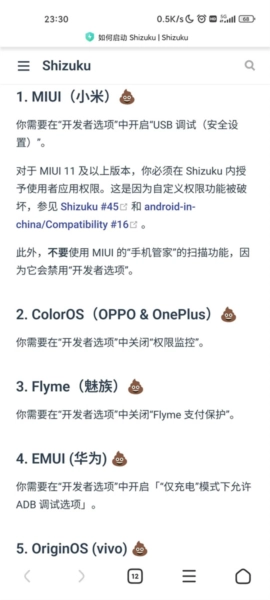
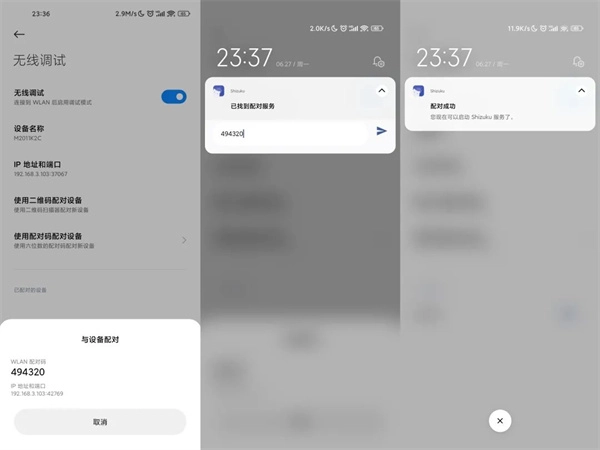
不然配对码可能无法正常输入,接着点击配对,系统会提示我们开启开发者选项。启用开发者模式后,按照引导进入开发者选项设置界面,确认开启USB调试与无线调试功能。引导提示MIUI系统或许还需关闭手机管家的扫描功能,开启无线调试后点击“使用配对码配对设备”,记住弹出的配对码,最后在通知栏输入正确的配对码即可完成配对。

配对成功后,在Shizuku里点击启动按钮,稍作等待就能让Shizuku正常运行了。接着在已授权应用列表中找到LSPatch并开启授权,之后重启LSPatch,就能看到Shizuku服务显示为可用状态。
【提供API使用方式】
为广大用户提供了便捷使用API的途径,已获取root权限的设备可直接启动使用。
【无需root也能使用】
这款软件使用起来毫无限制,而且不需要获取root权限就能轻松完成各类操作,是一款在手机权限管理方面非常好用的工具。
【很贴心的引导功能】
这款软件操作起来十分简单便捷,同时配备了贴心的操作指引,能帮助用户更快上手。
【随意进行设备修改】
用户能够借助这款软件对设备进行任意修改,还可以获取设备的最高权限等权限。
配对(只需进行一次)
注:从 v4.1.0 起,端口号自动检测。
开启“开发者选项”(网上有大量相关教程可供参考)
进入\"无线调试\"
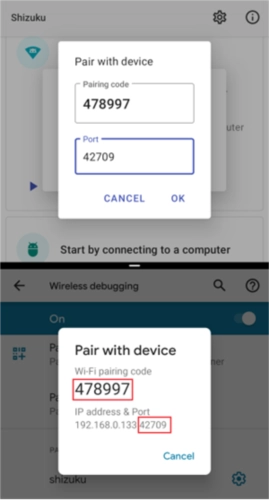
请务必启用系统的分屏(多窗口)功能,因为一旦退出“无线调试”界面,配对流程就会中断。
点按“无线调试”里的“使用配对码配对设备”
点击软件里的“通过无线调试启动”选项,然后点击“配对”按钮
填入\"配对码\"及\"端口号\"后确定
配对过程示意图
若配对成功,“无线调试”里的“已配对的设备”列表中会显示“shizuku”
配对成功示意图
要是你不想再次执行这一步骤,可以开启“开发者设置”里的“停用adb授权超时功能”。
如果重新安装软件,则需要再次执行此步骤
使用
打开中的\"通过无线调试启动\"
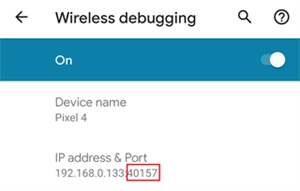
填入“无线调试”功能里的端口号(该端口号在每次开启“无线调试”时都会发生改变)
端口号示意图
随时都能解锁应用所需的特定权限与功能,操作简便,十分好用!

















 互动桌面组件的手机app大全
  点击节奏类音游大全
  好用搜书的手机app大全
  最好用的骑行软件