
大小:102.67MB 版本: v1.25042.157.0 分类:实用工具 更新时间:2026-02-03 10:59:06 md5: B58EEA7F6590A45583F3559D553CC376
你的手机助手,这款为现代快节奏生活人群量身打造的安卓手机助手,集高效管理、智能提醒与便捷生活服务于一体。它既能深度整合手机资源、优化系统性能,让日常使用更流畅;又融合了天气预报、健康管理、日程安排等丰富生活服务,帮你轻松掌控每一个生活细节。
你的 Windows 10 电脑与符合要求的 Android 设备需要保持在较近的距离内,同时两者都得处于开机状态并连接到 Wi-Fi。要是你的 Windows 10 系统是 2019 年 5 月更新或更新的版本,那么你的电脑里已经预装了手机连接应用;要是没有安装的话,可以去微软商店下载安装。
在您的电脑上,点击“开始”按钮,输入“连接手机”并打开电脑预装的该应用程序。
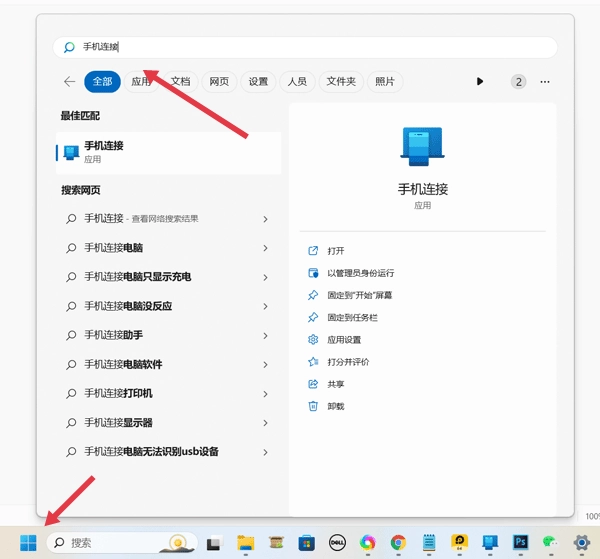
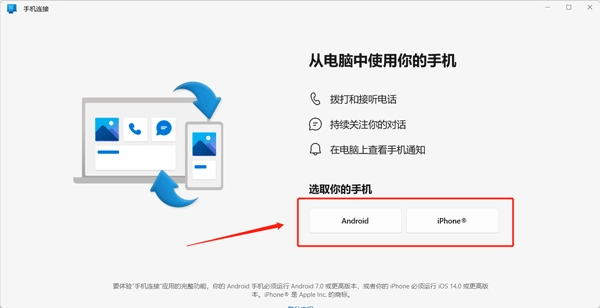
在进行后续操作前,您得在安卓设备上安装“你的手机助手”应用程序。
要是您已经安装好了这款应用,那就能够选择Android啦
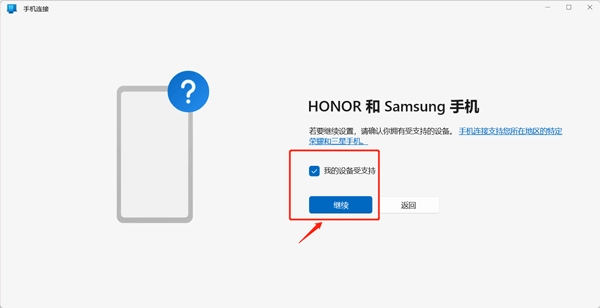
连接前请确认您的手机是HONOR或Samsung品牌;如果您的设备支持相关功能,请勾选“我的设备支持”选项,然后点击继续按钮。
之后您将有两个配对选项:通过二维码,或手动配对。
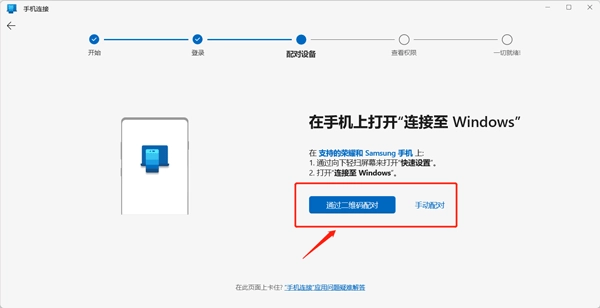
若需使用二维码功能,请点击“通过二维码配对”选项,随后依据页面提示完成后续操作。
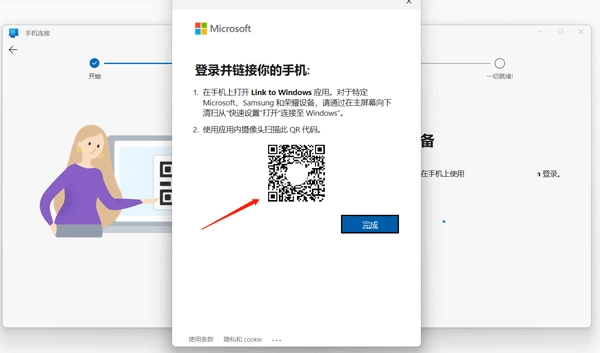
Windows会生成一个二维码,你可以用“连接手机”的配套应用程序在电脑上扫描这个二维码。
扫描后,该应用程序将同步两个设备。
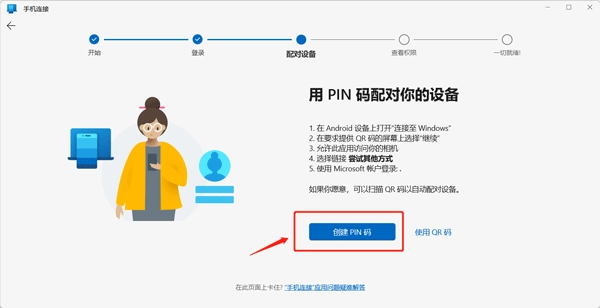
如果要手动配对,则需要创建PIN码。
点击“手动配对”,然后依据屏幕上的指引在您的安卓设备上进行操作,其中包含登录您的微软帐户这一步骤。
准备好后,点击“创建PIN码”。
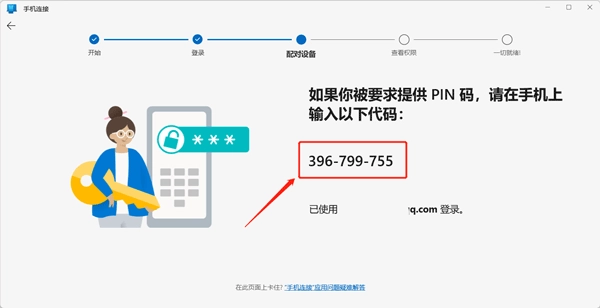
然后会提供一个配对码,在手机上输入即可。
所有准备工作完成后,您就能在电脑端操控手机执行打开应用程序、浏览图片等各类操作了。
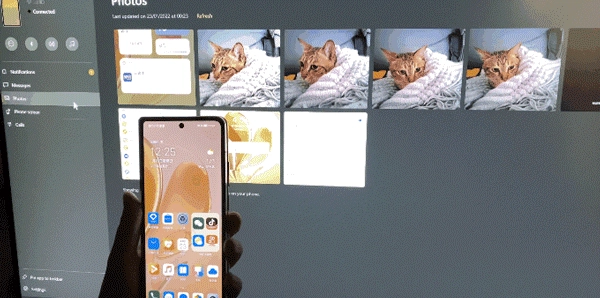
跨设备复制粘贴、手机屏幕共享、文件拖放及应用程序等专属功能。
连接至Windows应用已完成集成,所以不需要再从Play Store下载其他应用了。
连接到Windows的入口在快速访问托盘中很容易找到,你可以从屏幕顶部向下轻扫来打开它。
与部分**Microsoft Duo、Samsung及HONOR手机**相集成,可带来更优质的体验。
你可以在“电话链接”应用的设置里找到“发送反馈”选项,告诉我们你期待后续推出哪些新功能。
用户在使用电脑时,能够选用多种不同的操作方式,像键盘、鼠标,乃至游戏手柄都可以。
这款软件传输文件的速度相当快,几乎所有文件资料在传输过程中都不会出现延迟。
支持用户实现多设备操作,允许多人同时通过手机和电脑对同一份资料执行不同的操作。
这款软件能让用户在使用电脑时,也能及时留意到手机接收的最新通知和消息。
常见问题
在使用HONOR跨设备应用的过程中,为何会出现手机连接应用的相关问题呢?
同时开启手机连接应用与多屏协作或无线投影,可能会使这两个应用出现异常。为保证获得最佳使用体验,建议每次只打开其中一个应用。
为什么无法从任务栏打开固定的应用?
从“开始”菜单的“应用列表”里,把那些无法打开的应用取消锁定。完成后重启或注销并重新登录,问题就能解决了。
为什么无法在应用模式下打开荣耀的Meetime应用呢?
手机连接应用与HONOR的Meetime应用均需借助投影功能,所以它无法在手机连接应用里作为独立应用开启。
怎样在我的HONOR或者Samsung设备上更新与Windows应用相关的连接呢?
荣耀设备与应用的所有可用更新,都将依照其操作系统(OS)的更新节奏推进。荣耀设备需满足的最低版本条件为Magic UI 6.0.0.112。若需了解更多细节,可参考本文前文提及的完整系统要求说明。
任何可用的三星设备及应用更新,都将依据其操作系统(OS)更新流程,或是通过 Galaxy Store 来获取。
















 互动桌面组件的手机app大全
  点击节奏类音游大全
  好用搜书的手机app大全
  最好用的骑行软件