

大小:4.02MB 版本:V0.10.50 分类:实用工具 更新时间:2026-02-02 15:33:07 md5:06D70CA43EFD44488F160DAAFA678FCB
DriveDroid是一款超级专业的软件,能够将手机变成启动盘并与电脑联机进行各类操作。它功能强大,支持加载和读取多种文件,还可以挂载ISO镜像,通过与电脑端连接来满足不同的操作需求,欢迎大家使用!
文件加载,
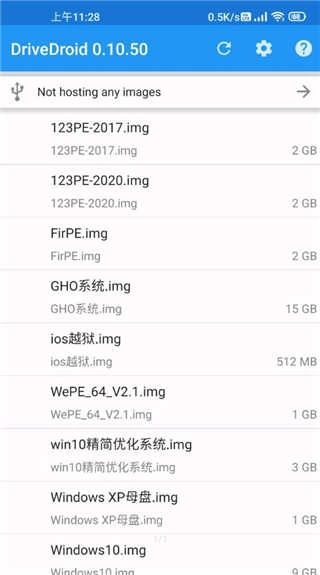
让部分已获取root权限的安卓手机能够实现iso文件的智能加载功能。
创建镜像,
支持为手机创建可自定义的空白镜像,便于与电脑进行连接。
文件启动,
这款工具能把手机改造成启动盘,只需一键操作就能读取iso文件,使用起来十分便捷。
文件传输,
能够智能地在电脑和手机之间传输相关的iso格式文件。
文件,
支持将读取完成的文件到本地进行智能的分类保存。
DriveDroid的工作原理是让你的手机能够创建分区来挂载ISO镜像,之后通过数据线连接到电脑,这样你的安卓设备就能充当引导工具了。
【需要的条件】
DriveDroid
安卓手机
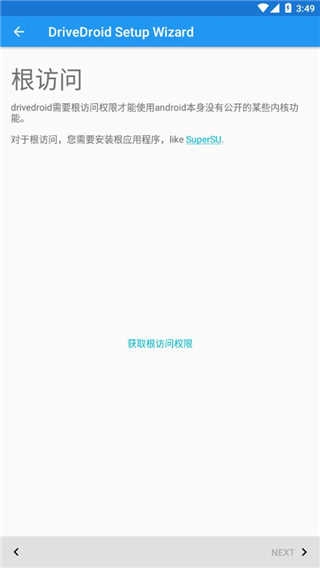
必须ROOT
手机准备有5G空间大小
系统镜像
启动制作工具(Rufus或者UltraISO)
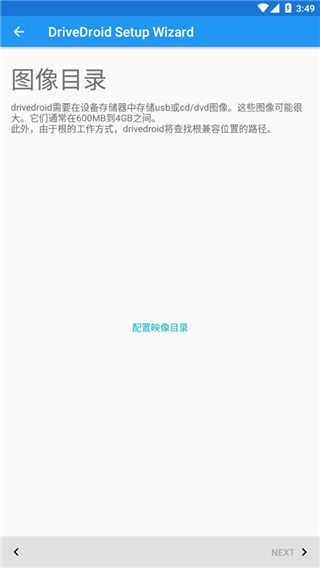
使用「DriveDroid」创建一个空白磁盘,选择其「Create a blank image」功能即可。
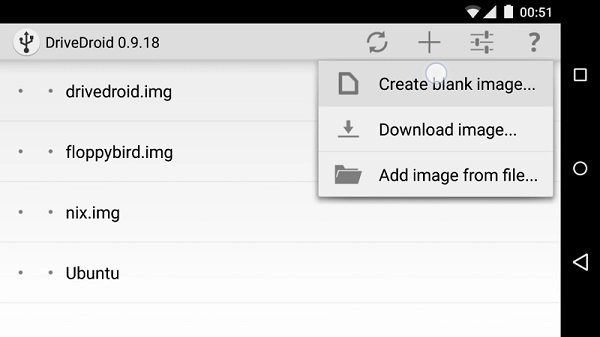
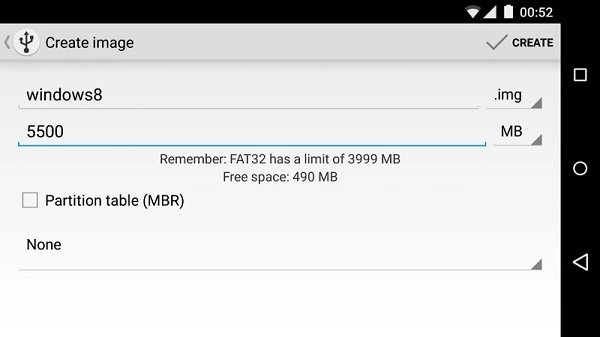
请输入你喜欢的镜像名称,接着输入空间大小,例如5500MB,差不多就是5G左右的大小。
由于我们需要NTFS格式,而Partition table(MBR)在此处无法转换,所以直接选择None。
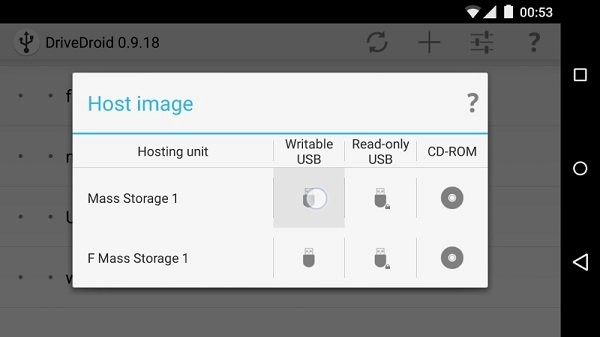
开始进行磁盘挂载操作,在此步骤中可以设置读写权限,接下来在建立过程里,请不要在手机上进行其他操作,耐心等待完成即可。
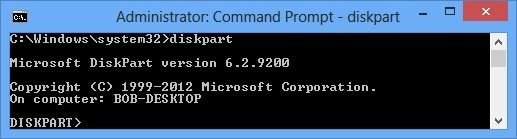
建立完成后,我们得把磁盘格式转换成NTFS格式,这需要以管理员身份启动CMD,接着在CMD的命令行里输入diskpart命令。
接着输入list disk命令,就能查看当前所有的磁盘。其中Disk 3是通过手机创建的磁盘空间,后面显示的容量为5500MB。
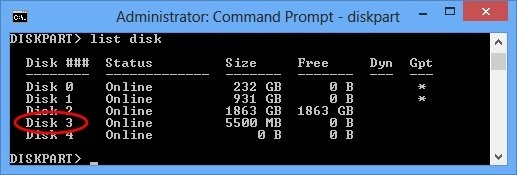
然后输入select disk 3命令,这里选中的是手机创建的磁盘空间。

输入create partition primary命令,着手创建磁盘盘符。

输入format fs=ntfs quick命令,启动格式化操作,同时创建NTFS文件系统格式。
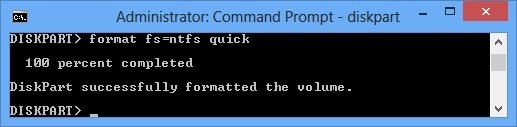
输入active命令,使手机所创建的分区具备引导启动的支持能力。
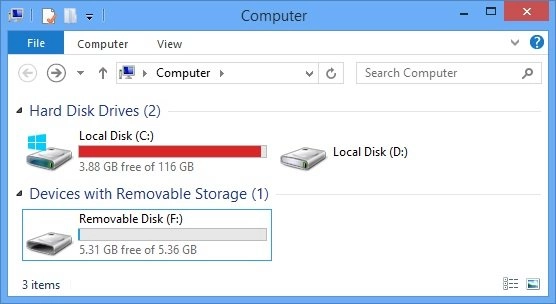
接下来,我们就能在资源管理器里看到新创建的手机磁盘了。要是想节省一些空间,还可以开启NTFS压缩功能(操作步骤:右键点击磁盘选择“属性”,然后勾选“压缩此驱动器以节约磁盘空间”选项)。
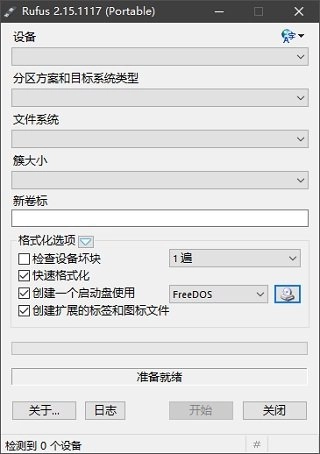
开始制作系统U盘启动盘时,建议使用「Rufus」这款软件,只需选择好系统镜像文件以及之前划分好的手机分区即可,操作过程十分简便。
要是需要用到WinPE,操作教程是相同的,大家可以自行查找WinPE的启动方式,比如微PE工具箱、老毛桃WinPE这类工具都可以用……
电脑开机后进入BIOS界面,接着设置启动设备的优先级,从中选择之前创建好的磁盘,一般情况下选择USB启动模式就行。(由于不同品牌或型号的主板在设置操作上存在差异,具体步骤需要自行尝试探索)
像真正的USB/CD设备一样托管ISO文件
在安卓手机上保存ISO或IMG文件,用USB数据线把手机和电脑连接起来,然后从USB设备启动电脑。
使用它能够快速完成安装操作、开展系统救援工作,或者随身携带便携式操作系统。
现成的ISO文件
DriveDroid 了最新的热门 ISO 文件清单。
它包括Linux发行版,例如人的本质,一种男式软呢帽和Arch Linux可以在手机上安装或运行。还包括专门的图像,例如GParted,操作系统和眼裂。
创建空白图像
可以使用PC端的工具来刻录USB映像,像Windows 10媒体创建工具、鲁弗斯(m.)等都可以作为选择。
当SD卡处于与电脑连接的状态时,请不要使用DriveDroid,否则有丢失数据的风险。
另外不是所有的镜像都能加载成功。
必须是安卓手机。
必须获得Root权限。
DriveDroid是一款功能强大的软件,主要面向安卓设备用户设计,能为您带来更便捷的操作体验,同时满足多样化的使用需求。











 互动桌面组件的手机app大全
  点击节奏类音游大全
  好用搜书的手机app大全
  最好用的骑行软件